
Atenção! Esta funcionalidade ainda não está disponível para todos os clientes e será disponibilizada gradualmente. Acompanhe as próximas atualizações para saber quando ela estará disponível em seu ambiente.
Ao gerar um pedido de compra a partir da autorização de uma Solicitação de Compra (SC), o Acordo de Preços pode copiar automaticamente os anexos cadastrados na SC para o pedido.
Para habilitar essa cópia, é necessário marcar a opção Copiar anexos de cada solicitação, disponível no passo Anexos do Acordo de Preços.
Essa opção é independente das configurações de cópia das observações da SC. Portanto, é possível definir separadamente quais informações devem ser copiadas para o pedido.
Pré-requisito
Ter permissão para editar e aprovar Acordos de Preços.
Utilizar um Acordo de Preços do tipo Pedido. A opção não está disponível para acordos do tipo Contrato.
Ter uma SC com insumos cobertos por um acordo ativo, para que o pedido seja gerado durante a autorização da SC.
Passo a passo
Como funciona
Opção no acordo | O que é copiado | Destino no pedido |
Copiar anexos de cada solicitação (passo Anexos do acordo) | Os anexos cadastrados na aba Anexos da SC | Aba Anexos do pedido, com o mesmo arquivo da SC |
1. Configurarando a cópia de anexos no Acordo de Preços
Acesse Suprimentos › Apoio › Fornecedores › Acordo de Preços.
Crie um acordo do tipo Pedido ou abra um acordo existente para edição.
Avance até o passo Anexos.
Marque a opção Copiar anexos de cada solicitação.
Clique em Salvar rascunho.
Envie o acordo para aprovação e aprove-o.
Após a aprovação, os pedidos gerados pelo acordo passam a receber os anexos das respectivas SCs.
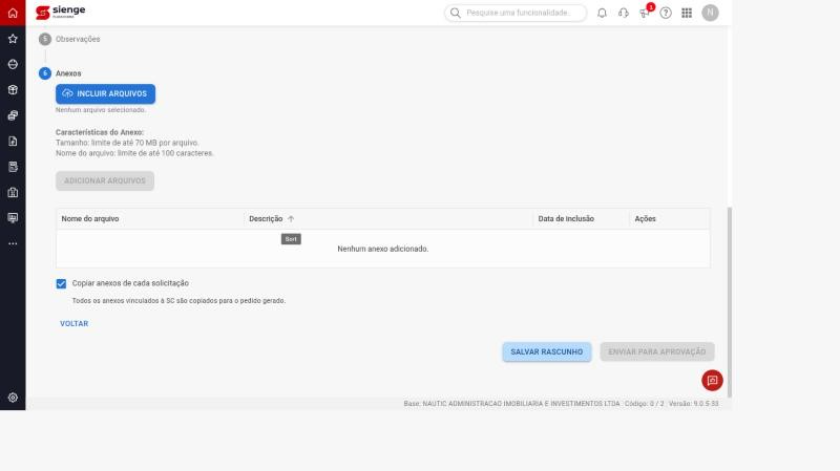
Atenção! Se você alterar essa opção em um acordo já ativo, será necessário salvar a alteração como rascunho e submetê-lo a uma nova aprovação. Enquanto aguarda a aprovação, o acordo fica desautorizado e não gera pedidos.
Nas telas de visualização e aprovação do acordo, a opção fica disponível somente para consulta.
2. Gerando o pedido a partir da Solicitação de Compra
Acesse Suprimentos › Compras › Solicitações de Compra › Cadastros.
Abra a SC e acesse a aba Anexos.
Inclua os documentos que devem acompanhar o pedido.
Acesse Suprimentos › Compras › Solicitações de Compra › Autorizações.
Localize e autorize a SC.
Durante a autorização, o Acordo de Preços gera o pedido e copia os anexos cadastrados na SC.
A cópia também segue a configuração do acordo quando a autorização é realizada via API.
3. Consultando os anexos no pedido gerado
Acesse Suprimentos › Compras › Pedidos de Compra › Cadastros.
Localize e abra o pedido gerado pelo Acordo de Preços.
Acesse a aba Anexos.
Os anexos da SC estarão disponíveis no pedido com a mesma descrição e o mesmo arquivo cadastrados na solicitação.
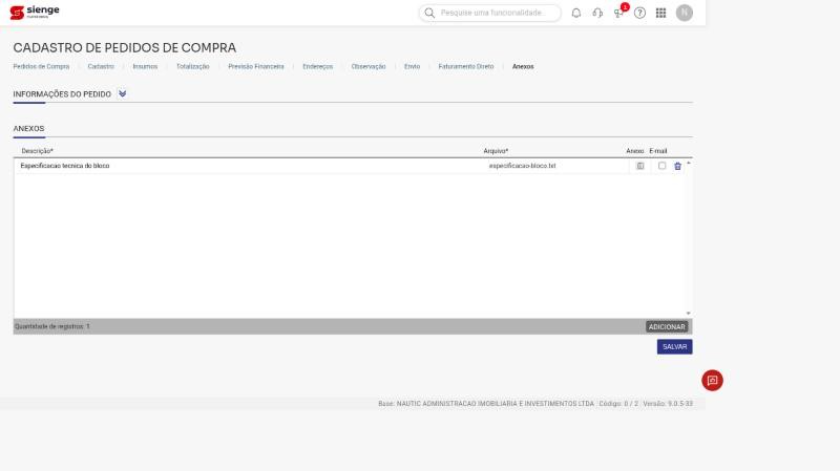
Dica! Utilize descrições claras nos anexos da SC, como "Especificação técnica do bloco". A mesma descrição será exibida no pedido.
Regras importantes
Momento da cópia: os anexos são copiados durante a geração do pedido, ou seja, na autorização da SC. Anexos incluídos na solicitação depois desse momento não são adicionados aos pedidos já gerados.
SC sem anexos: o pedido é gerado normalmente, sem apresentar erros.
Opção desmarcada: o pedido é gerado sem copiar os anexos da SC. As configurações de cópia das observações continuam funcionando de forma independente.
Acordos anteriores à funcionalidade: os acordos criados antes da disponibilização da opção permanecem com ela desmarcada.
Pedidos cadastrados manualmente: não são afetados pela configuração. A cópia se aplica somente aos pedidos gerados pelo Acordo de Preços.
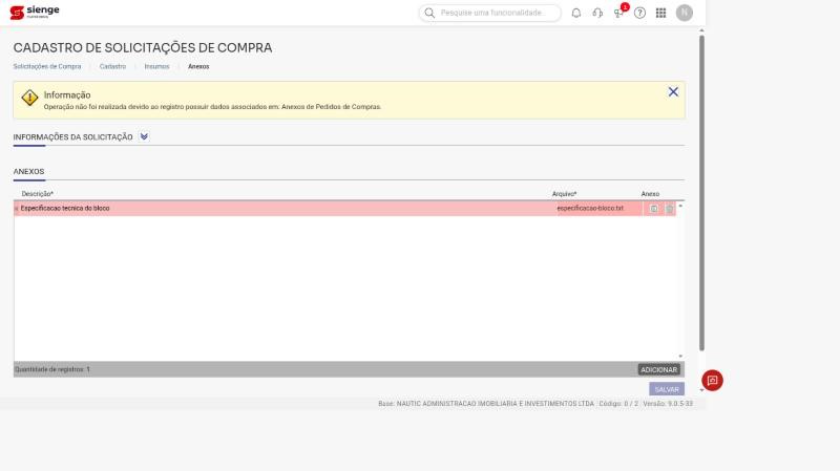
Exclusão de anexos: um anexo da SC que já foi copiado para um pedido não pode ser excluído.
Excluindo um anexo já copiado
Ao tentar excluir da SC um anexo que já foi copiado para um pedido, o Sienge bloqueia a operação e exibe a seguinte mensagem: "Operação não foi realizada devido ao registro possuir dados associados em: Anexos de Pedidos de Compras".
Nesse caso, o anexo permanece disponível tanto na SC quanto no pedido gerado.
Perguntas frequentes
Marquei a opção, mas o pedido foi gerado sem os anexos. O que devo verificar?
Verifique se:
- O acordo foi aprovado após a configuração da opção.
- O pedido foi gerado depois da aprovação do acordo.
- A SC já possuía os anexos no momento da autorização.
- O pedido foi gerado pelo Acordo de Preços, e não cadastrado manualmente.
Preciso marcar as opções de observação para copiar os anexos?
Não. As configurações são independentes. Marque somente as opções correspondentes às informações que devem ser copiadas para o pedido.
Preciso aprovar novamente o acordo para ativar a opção?
Sim, quando a alteração é realizada em um acordo que já estava ativo. Ao salvar a alteração, o acordo fica desautorizado até passar por uma nova aprovação.
Por que não consigo excluir um anexo da SC?
Porque o anexo já foi copiado para um pedido. Nesse caso, o Sienge bloqueia a exclusão e mantém o documento disponível na SC e no pedido.
Artigos relacionados
Esperamos que este artigo tenha ajudado.