
A emissão de NFS-e permite registrar documentos referenciados de operações de terceiros, como comprovantes de repasse, reembolso ou ressarcimento que compõem o valor da nota. São exemplos documentos relacionados a serviços de corretores parceiros, hotéis e produtoras.
Essas informações seguem o leiaute da NFS-e da Reforma Tributária. Na emissão, o Sienge envia os documentos à PlugNotas no grupo de IBS e CBS. Dessa forma, a nota identifica a parcela do valor cobrado correspondente a terceiros e o documento que comprova a operação.
O preenchimento está disponível nos seguintes recursos:
Emissão de NFS-e.
Pré-nota (Pré-Cadastro).
Criação de pré-nota pela API
As mesmas regras de validação se aplicam a essas formas de preenchimento. Informe os documentos somente quando a operação envolver terceiros.
Pré-requisito
Antes de incluir os documentos, verifique se você possui:
Acesso à Emissão de NFS-e e ao Pré-Cadastro.
CST de IBS/CBS do serviço informado na nota. Esse campo é obrigatório quando houver documento referenciado.
Dados do documento de terceiro: número ou chave de acesso, emitente, data de emissão, competência, tipo de operação e valor.
Passo a passo
Como incluir documentos referenciados?
Passo 1. Acesse a emissão ou o pré-cadastro da NFS-e
- Para incluir os documentos diretamente na nota, acesse: Notas Fiscais > Emissão de NFS-e > Emissão.
- Para incluir os documentos em uma pré-nota, acesse: Notas Fiscais > Emissão de NFS-e > Emissão > Pré-Cadastro.
Passo 2. Confira o CST do serviço
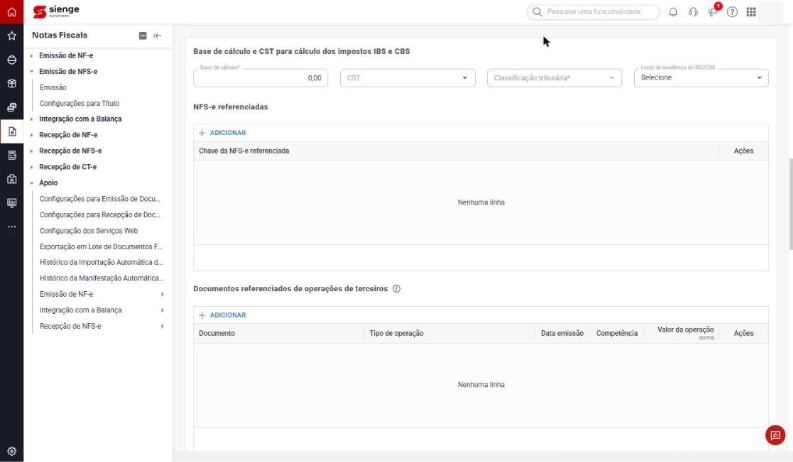
No cartão Base de cálculo e CST para cálculo dos impostos IBS e CBS, verifique se o CST do serviço está informado.
Esse preenchimento é obrigatório quando a nota possui documentos referenciados de operações de terceiros.
Passo 3. Adicione um documento referenciado
Na grade Documentos referenciados de operações de terceiros, clique em + Adicionar.
Nota! Essa grade não é a mesma que NFS-e referenciadas. A segunda permite vincular outras notas de serviço à nota atual.
Passo 4. Informe onde o documento está registrado
No campo Onde este documento está registrado?, selecione uma das opções disponíveis e preencha os campos correspondentes:
Opção | Informações solicitadas |
|---|---|
No repositório nacional de documentos | Tipo de chave e chave de acesso. |
Documento fiscal fora do repositório nacional | Cidade emissora e número do documento. |
Documento não fiscal | Número e descrição do documento. |
Para a opção No repositório nacional de documentos, os tipos de chave disponíveis são:
1– NFS-e.2– NF-e.3– CT-e.9– Outro.
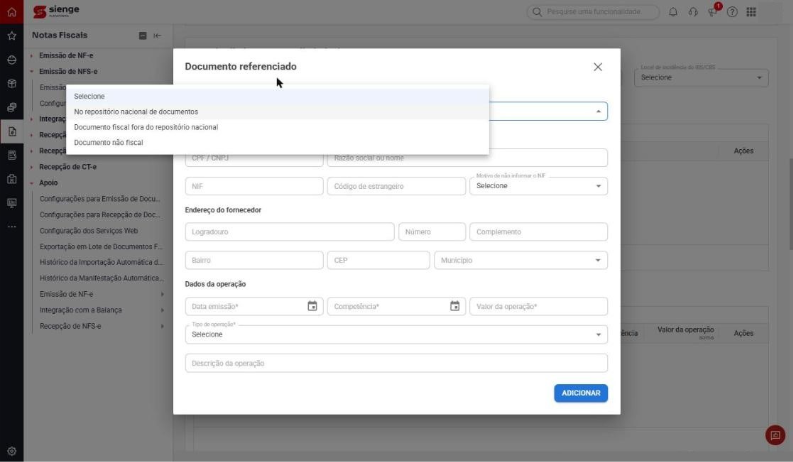
Nota! Quando selecionar o tipo de chave 9 (Outro), a chave de acesso será opcional. Nesse caso, a descrição da chave, juntamente com os dados do documento e do emitente, é obrigatória.
Passo 5. Informe os dados do fornecedor do documento
Preencha os dados do Fornecedor do documento, ou seja, da pessoa ou empresa que emitiu o documento referenciado. Informe também o Endereço do fornecedor.
Nota! Quando a empresa emite pelo ambiente nacional da NFS-e, os campos NIF e Endereço do fornecedor não são exibidos, pois o ambiente nacional não aceita essas informações.
Atenção! O preenchimento dos dados do fornecedor é opcional na tela. No entanto, se as informações estiverem incompletas para o caso, a PlugNotas poderá recusar a nota durante a emissão.
Passo 6. Informe os dados da operação
Na seção Dados da operação, preencha:
Data de emissão: data de emissão do documento.
Competência: competência da operação.
Tipo de operação: selecione um dos códigos disponíveis (
01,02,03,04ou99).Descrição: descrição da operação.
Valor da operação: valor correspondente ao documento referenciado.
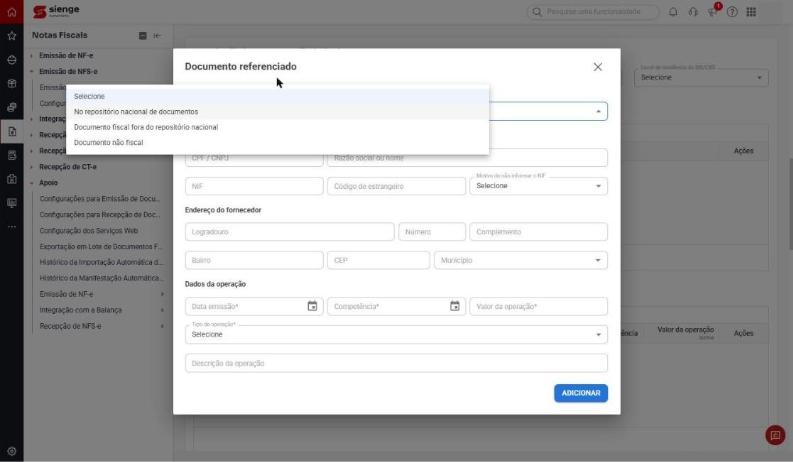
Clique em Adicionar para incluir o documento na grade.
A coluna Valor da operação apresenta a soma dos valores dos documentos adicionados.
Atenção! Se algum campo obrigatório estiver vazio, o Sienge destaca o campo em vermelho e não permite incluir o documento. O valor da operação deve ser maior que zero.
Passo 7. Inclua os demais documentos e salve
Repita o procedimento para cada documento de terceiro que compõe o valor da nota.
Depois, salve a nota ou a pré-nota.
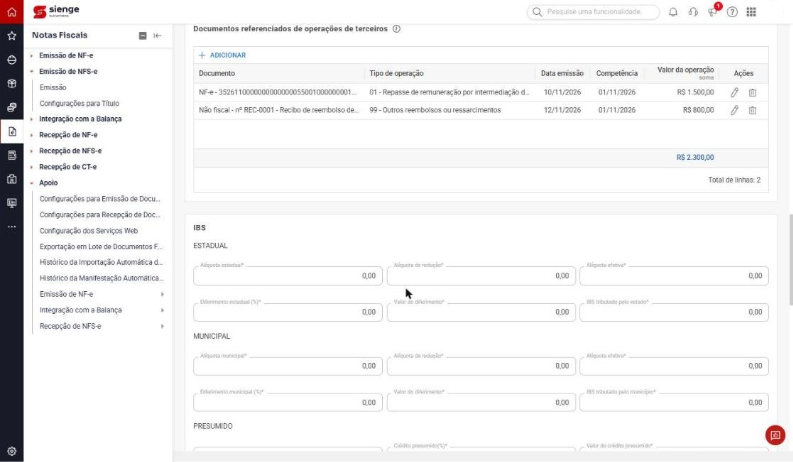
Atenção! Os documentos referenciados só são gravados quando a nota ou a pré-nota é salva. Se você fechar a janela pelo botão X, as alterações realizadas nela serão descartadas.
Passo 8. Emita a nota
Se os documentos foram incluídos em uma pré-nota, gere a nota a partir dela e realize a emissão.
Os documentos referenciados acompanham a nota e são enviados à PlugNotas no grupo de IBS e CBS.
Nota! Após o envio, a grade fica disponível somente para consulta. Se a nota for rejeitada, a grade volta a permitir alterações.
Comportamento na substituição e cópia de notas
Ao criar uma nova nota, o preenchimento da grade depende da operação realizada:
Substituição de nota: os documentos referenciados são copiados para a nova nota.
Cópia de nota cancelada: os documentos referenciados são copiados para a nova nota.
Cópia de nota não cancelada: a grade é apresentada vazia.
Esperamos que este artigo tenha ajudado.