
Ao cadastrar uma nota fiscal de compra o sistema permite que o pedido seja selecionado no momento da inclusão dos insumos. Ao realizar este vínculo corretamente o pedido de compra passa a ter o status de totalmente ou parcialmente entregue, dependendo da quantidade atendida pela nota.
Confira neste artigo como atender um pedido de compra utilizando uma nota fiscal de compra lançada manualmente.
Pré-requisito
- O Pedido deve estar cadastrado, consistente e autorizado;
- O Centro de Custo do Pedido deve estar vinculado à empresa da Nota Fiscal.
Passo a passo
1. Cadastre normalmente a nota fiscal em Suprimentos > Compras > Notas Fiscais de Compra > Cadastros > Novo:
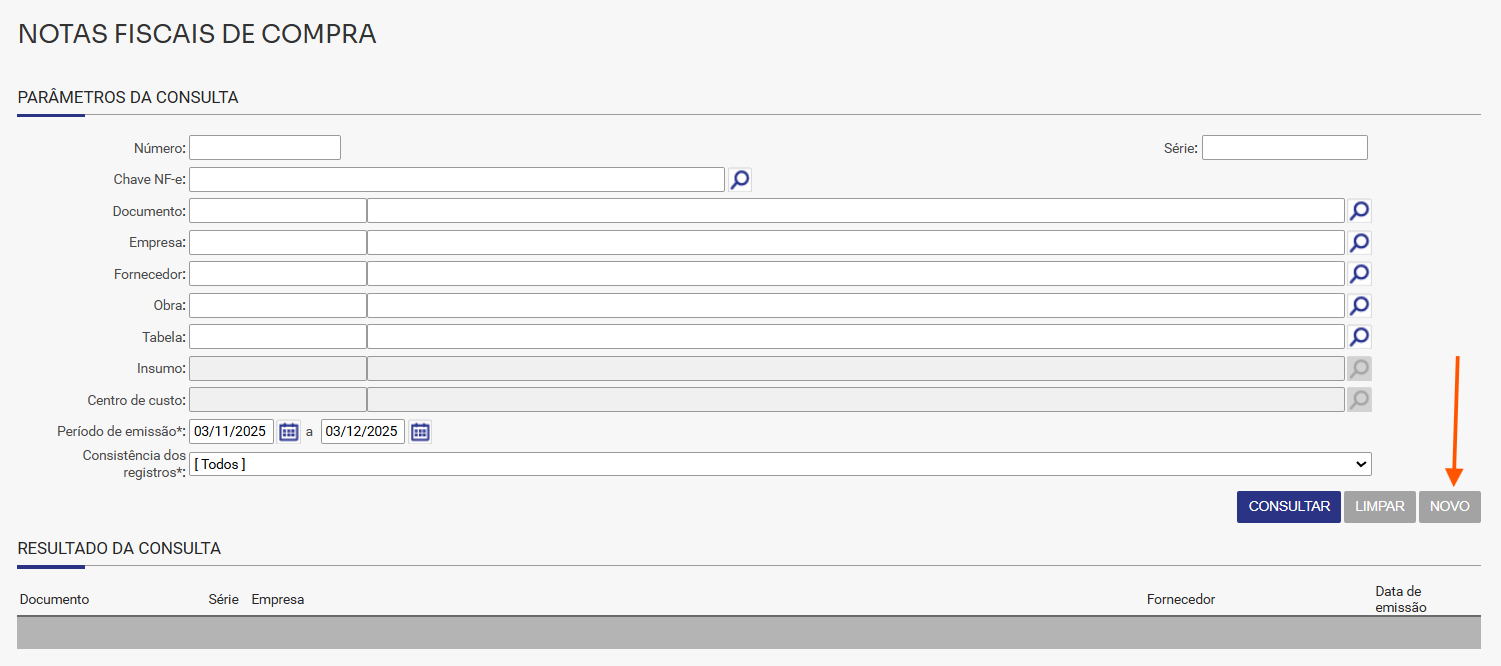
2. Preencha as informações obrigatórias da Nota, como documento, número, série, fornecedor, empresa e a data de emissão, e clique em Salvar:

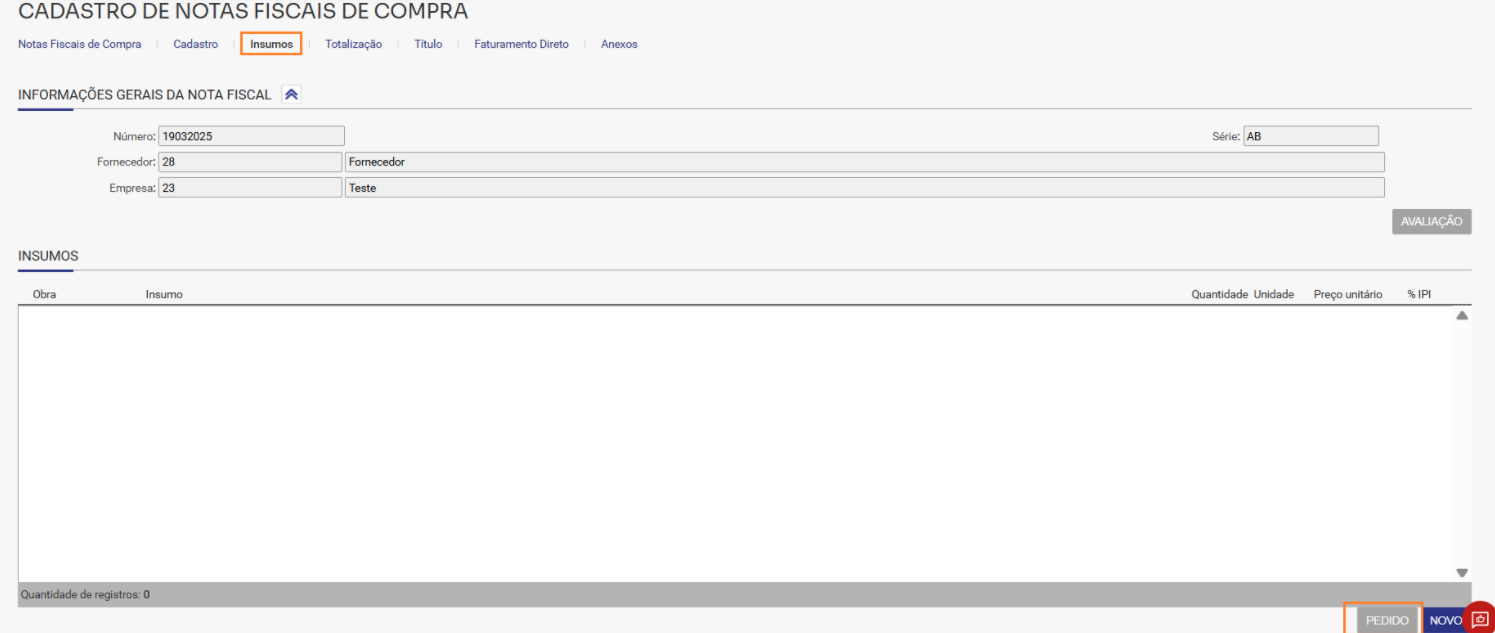
3. Acesse a aba Insumos e clique na opção Pedido.
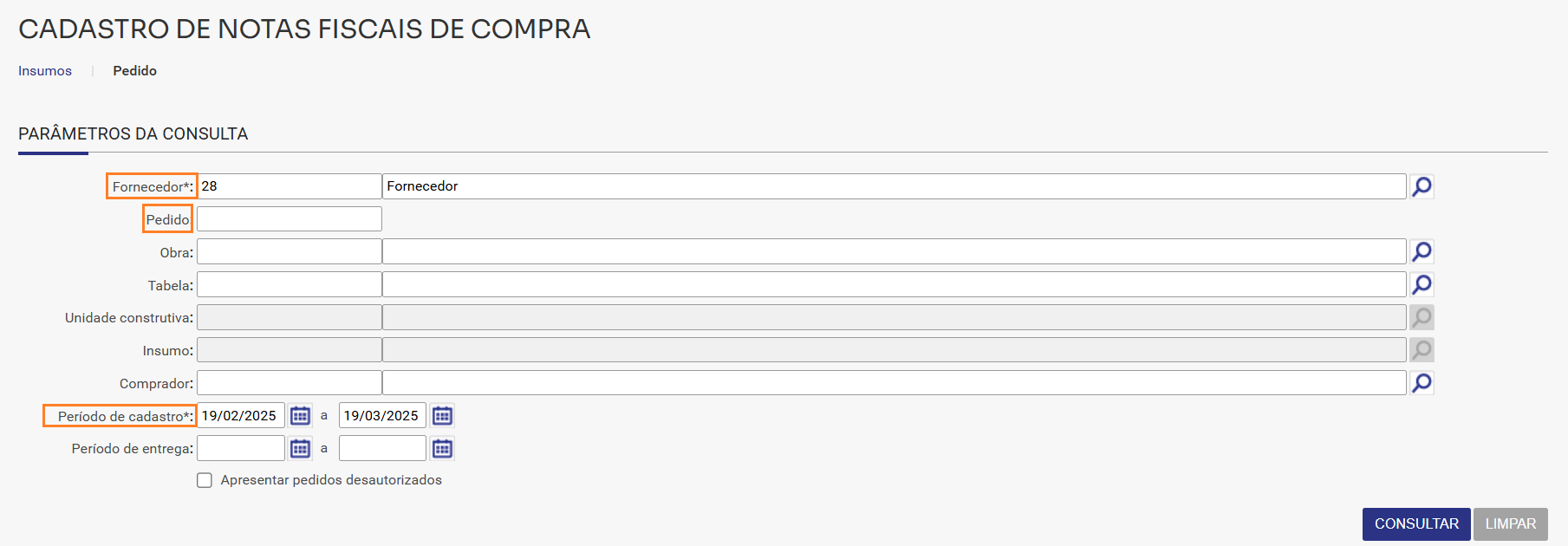
4. Será apresentada uma tela de consulta, para buscar o pedido desejado. Informe o número do pedido ou utilize algum dos demais campos para localizar o pedido desejado.
5. Selecione os insumos que foram atendidos por essa nota (serão apresentados os insumos pendentes do(s) pedido(s), conforme os parâmetros informados para a consulta) e verifique a quantidade entregue. Caso o fornecedor tenha encaminhado uma quantidade menor que a do pedido, realize o ajuste da quantidade na Nota Fiscal.
Nota! Para atender quantidades parciais do pedido de compra, é necessário possuir uma autorização de usuário. Confira Como Atender Parcialmente um Pedido de Compra?
6. Se desejar, pode marcar as opções para copiar algumas observações e/ou os anexos do pedido. 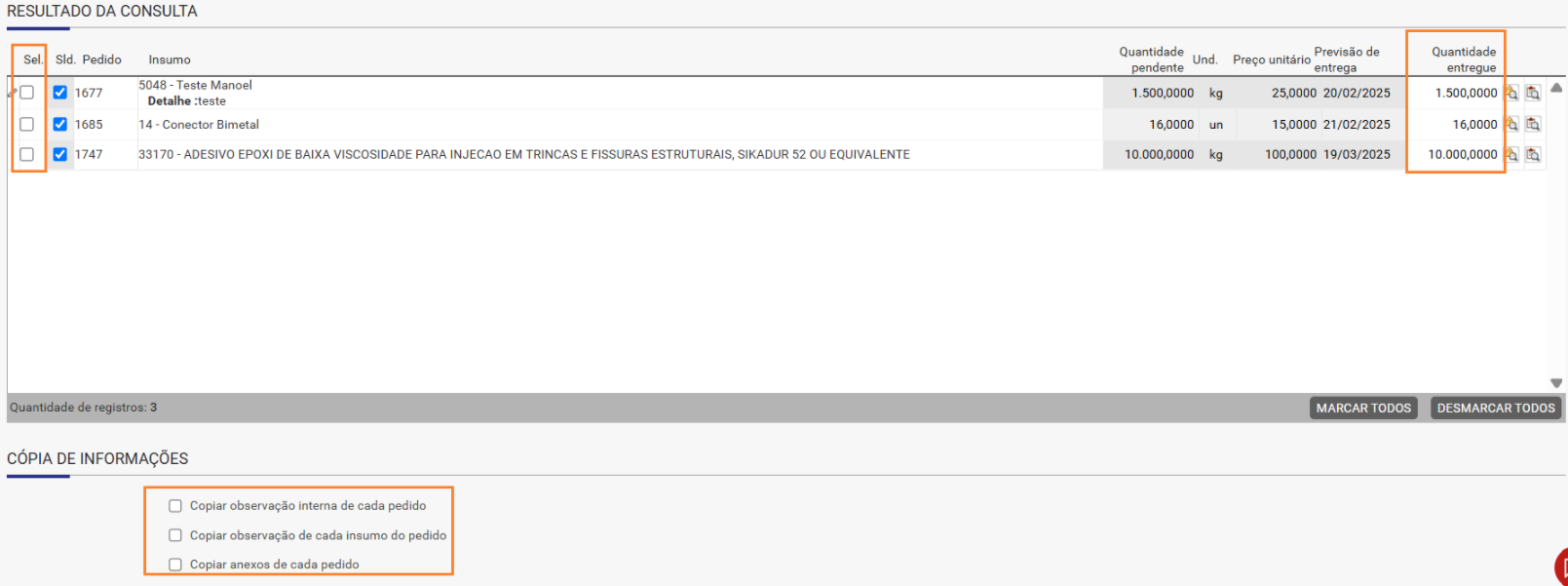
Atenção! Se você puxar uma quantidade do pedido e depois identificar que ela está errada, somente altere na nota se for para uma quantidade a menor. Se for para maior puxe novamente a quantidade faltante através do botão PEDIDO ou exclua o insumo da nota e refaça o processo, pois isso pode gerar inconsistências nas análises das informações do Pedido.
7. Salve as informações e acesse a totalização da nota para validar as informações de desconto, acréscimos e frete.
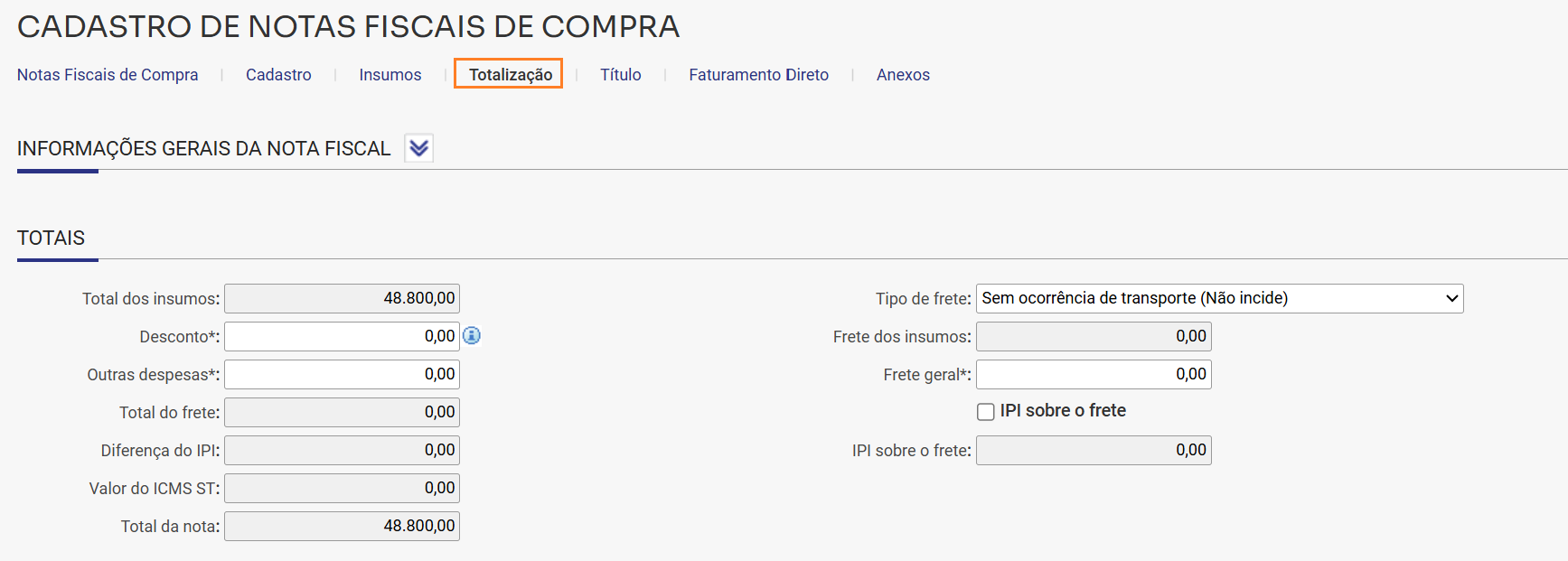
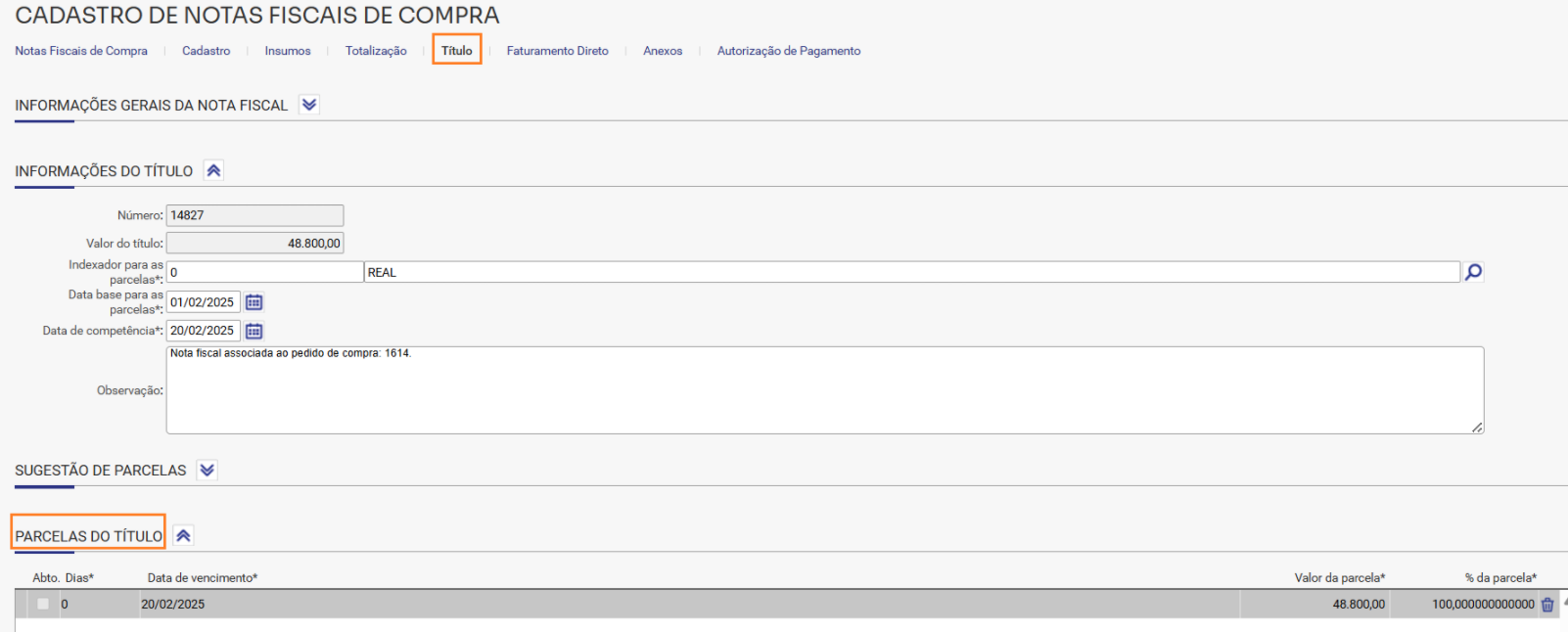
8. Para finalizar, acesse a aba título e verifique as parcelas para pagamento. Após salvar, a nota fiscal ficará consistente e irá seguir o fluxo do Financeiro para pagamento.
Dica! Confira alguns artigos relacionados:
- Como registro uma Nota que veio com fornecedor diferente do informado no Pedido?
- Por que a obra não aparece no cadastro da Nota Fiscal de Compra?
- Como cadastrar uma nota fiscal de compra sem utilizar a chave de acesso?
- Como cadastrar uma nota fiscal de compra utilizando a chave de acesso?
Esperamos que este artigo tenha ajudado!