
No Registro de Medições, é possível registrar as quantidades ou percentuais executados para cada tarefa, permitindo acompanhar a execução física da obra, o andamento dela. A empresa pode definir a periodicidade desse registro, se será semanal, quinzenal ou mensal.
Pré-requisito
- Todas as informações registradas no Registro de Medições estarão baseadas no planejamento da obra (Engenharia > Planejamento);
- Usuário deve estar autorizado na permissão: 3 - Acesso aos dados da obra no sistema de Acompanhamento no menu Segurança > Autorizações > Usuários > Obras.
Passo a passo
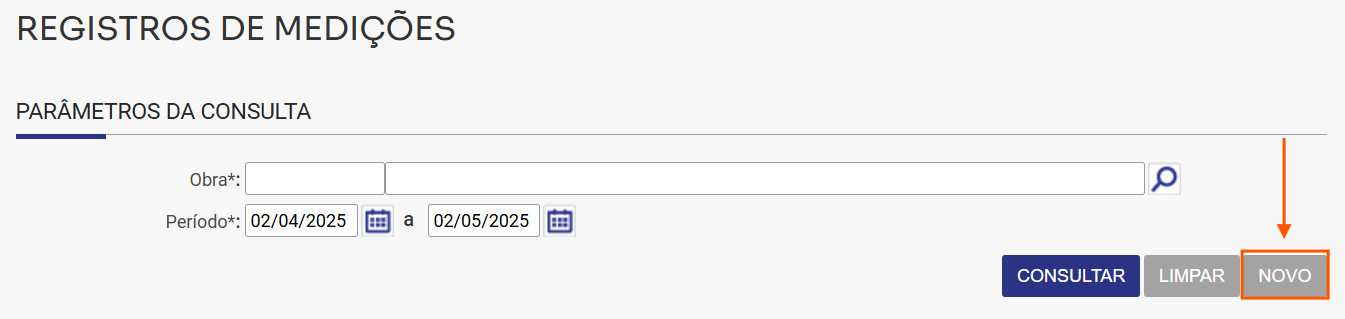
1. Para iniciar um novo registro, acesse Engenharia > Acompanhamento > Registro de Medições, e clique no botão "Novo":
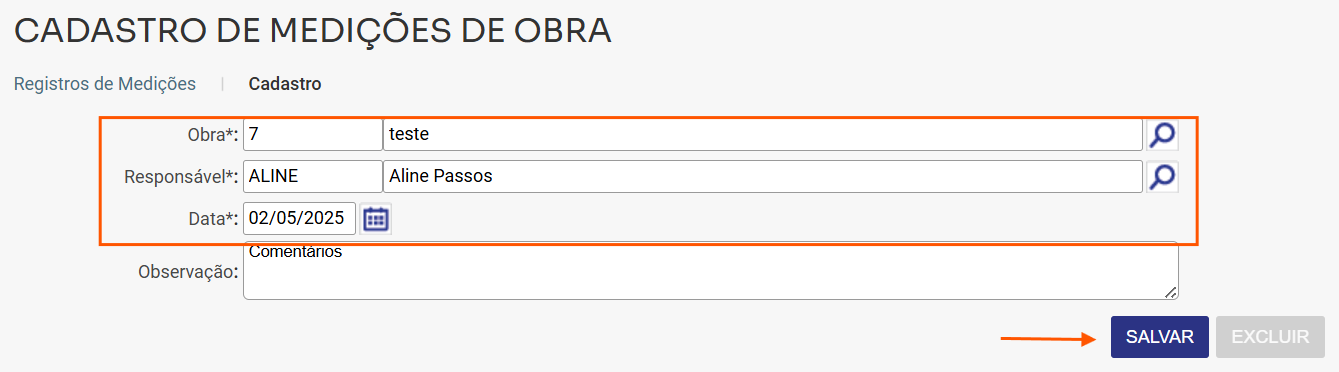
2. Na tela seguinte, informe a Obra, o Responsável, a Data da medição, e caso queira inserir algum comentário no cadastro, utilize o campo "Observação". Após preencher os campos, clique em "Salvar":
3. O próximo passo é seguir para a aba "Itens", onde serão apresentadas as tarefas do Planejamento, para preenchimento das quantidades medidas. A "Entrada dos valores" pode ser em quantidades ou percentuais, e a "Apresentação dos valores" pode ser medidos ou acumulados, que são valores que já foram medidos para cada item até a medição atual. Assim, podemos editar a Unidade Construtiva desejada, clicando no ícone do lápis: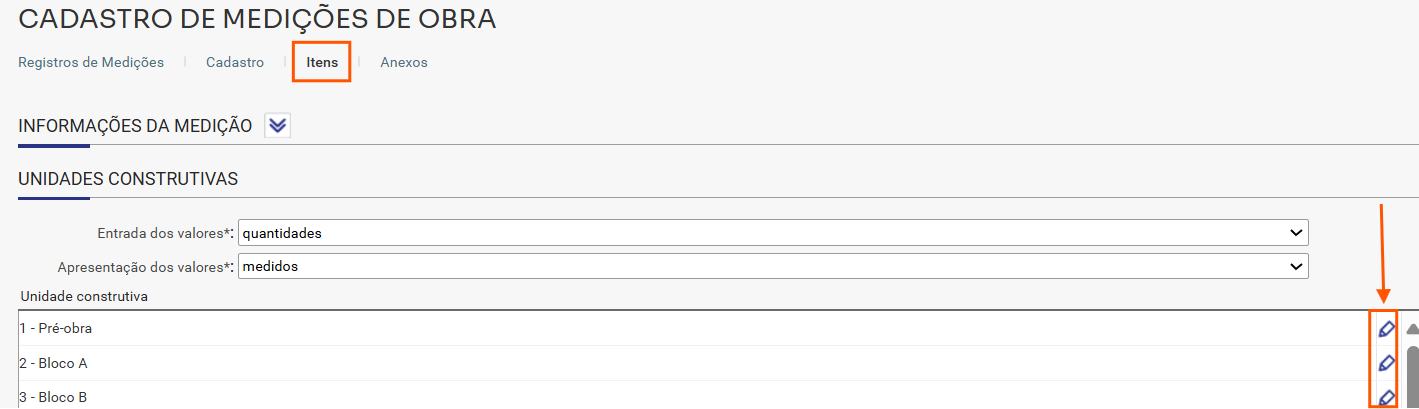
4. Para o preenchimento da quantidade/porcentagem medida, inclua o valor na coluna "Qtde. medida / % Medido".
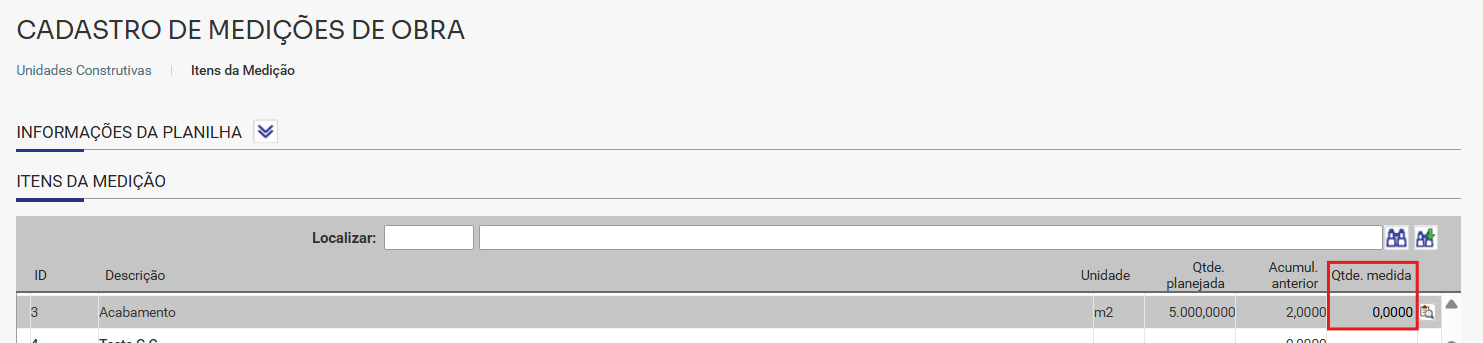
Nota! Observe no exemplo acima que na tarefa Acabamento foi planejado uma quantidade de 5.000,00 m2, e no acumulado anterior, está sendo indicada 2,00 m2, ou seja, temos apenas 4.998 m2 para inserir na quantidade medida. Se inserirmos uma quantidade maior, como por exemplo, 5.000,00 m2, o sistema apresenta a informação em cor azul, que significa que a quantidade medida está acima da quantidade planejada.
Dica! No cadastro da obra, há a opção para não permitir quantidades medidas acima das quantidades planejadas, em Apoio > Obras/Centro de Custo > Cadastro > aba Obra.
5. Preenchida as quantidades/porcentagens medidas nos itens desejados, clique em SALVAR para concluir o registro.
Nota! As informações registradas nas medições de acompanhamento poderão ser observadas através dos relatórios de Acompanhamento (Engenharia > Acompanhamento > Relatórios), e também no módulo Suporte à Decisão, através dos relatórios "Comparativo Medido X Comprometido" e "Comparativo Desembolso X Comprometido", em Suporte à Decisão > Gerencial de Obras.
Dica! Seguem artigos relacionados.
- Preciso realizar uma medição de acompanhamento negativa, mas o sistema não permite. O que fazer?
- Como liberar uma Planilha de Projetos?
- Como gerar o relatório Acompanhamento de Apropriações de Obra?
- Como gerar e analisar o relatório Comparativo Medido X Comprometido?
- Como gerar e analisar o relatório Comparativo Desembolso X Comprometido?
- Manual de Autorizações - Engenharia
Esperamos que este artigo tenha ajudado!