
Atualização no cadastro das Solicitações de Compra, agora com a possibilidade de concluir o processo de registro.
A nova funcionalidade traz dois elementos-chave para o processo: o botão "Enviar para Autorização" e a coluna ‘’Rascunho’’. Estes recursos têm como principal objetivo evitar retrabalhos no processo de aprovação das solicitações de compra, principalmente em casos de solicitações parciais e fragmentadas. A ferramenta permite que os usuários alterem solicitações mesmo após o envio para aprovação, desde que os insumos não gerem pedidos ou cotações.
Neste artigo, apresentaremos as melhorias e inovações implementadas.
Onde encontrar?
Acesse: menu Suprimentos > Compras > Solicitações de Compra > Cadastros.
Benefícios:
Redução de Erros: Diminuir a incidência de aprovações parciais e a consequente criação de pedidos fragmentados, melhorando a precisão na gestão de compras.
Eficiência Operacional: Otimizar o fluxo de trabalho dos usuários, permitindo um gerenciamento mais uniforme e ordenado das solicitações de compra.
Melhoria na Experiência do Usuário: Proporcionar uma experiência mais intuitiva, reduzindo a confusão e o retrabalho associado a aprovações incorretas.
Neste artigo, apresentaremos as melhorias e inovações implementadas.
Pré-requisitos
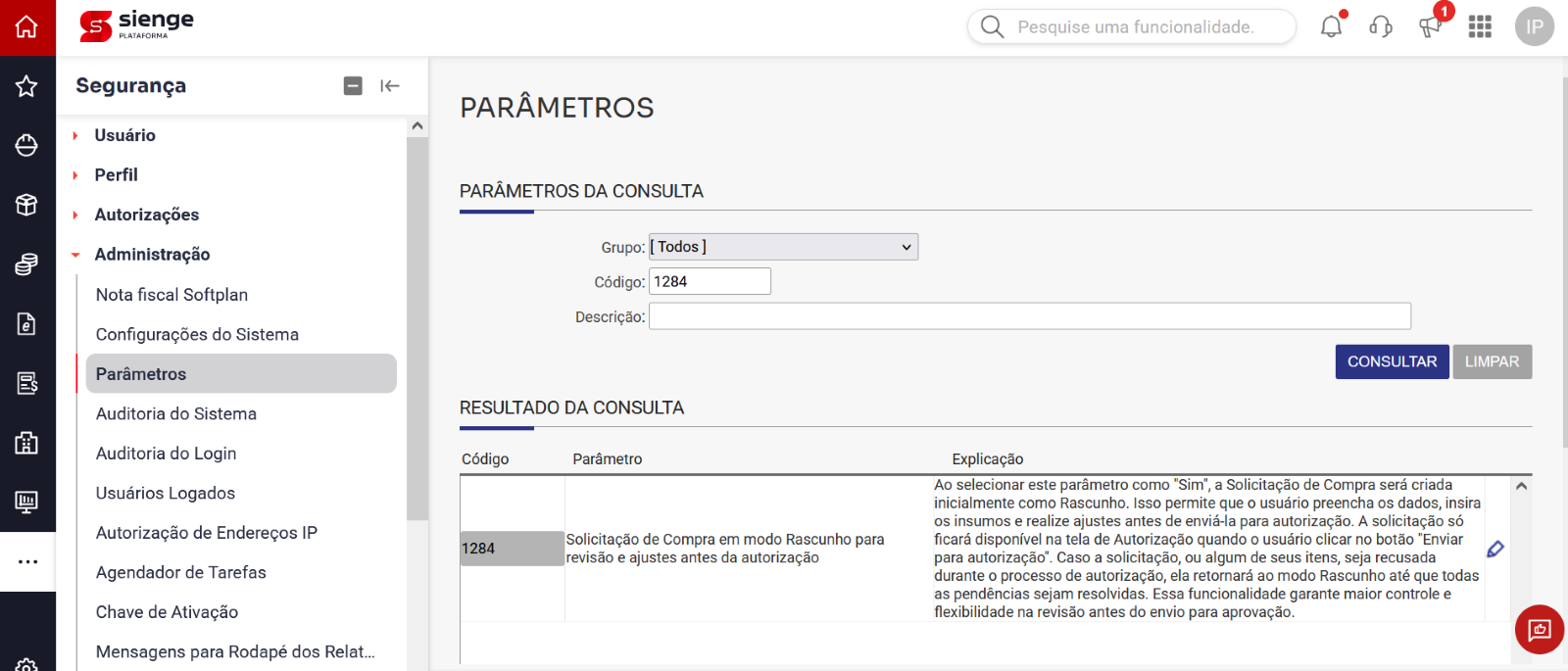
Parâmetro 1284
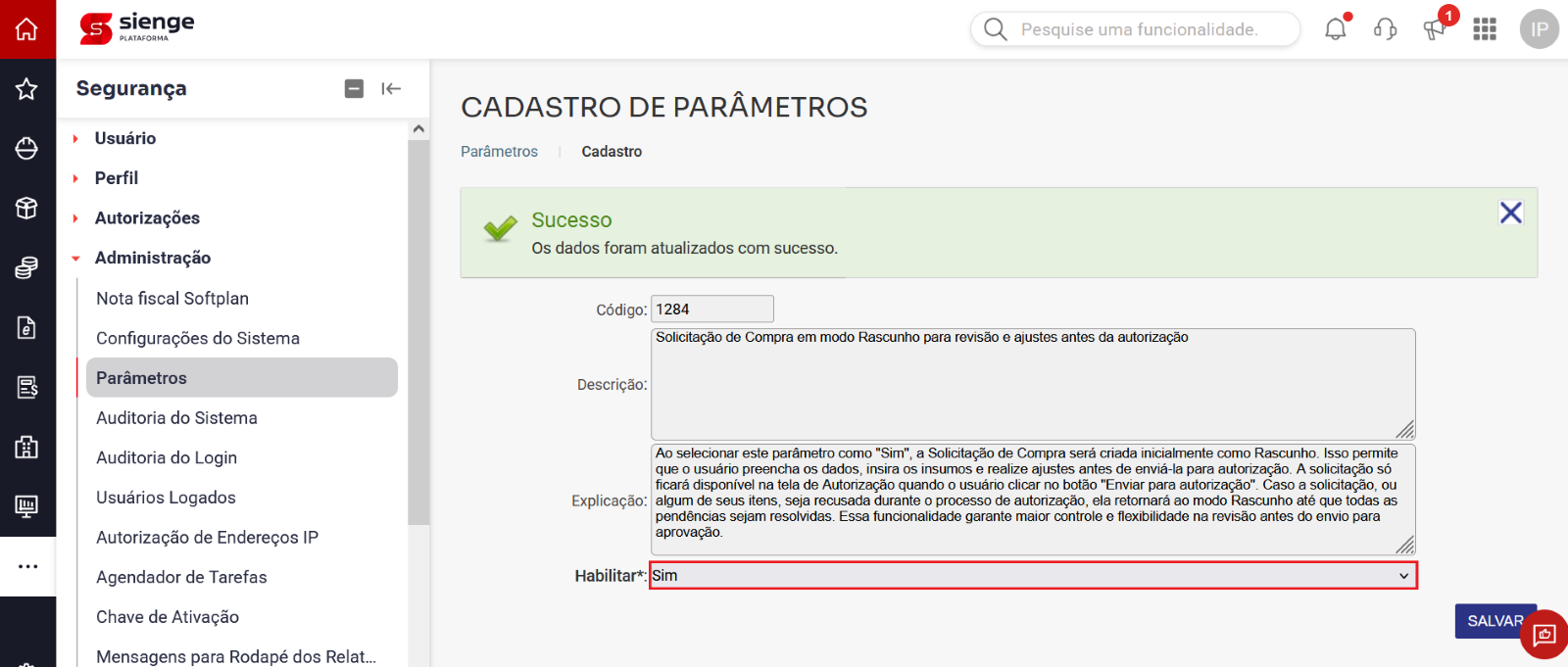
Foi implementado o Parâmetro 1284 - ‘’Solicitação de Compra em modo Rascunho para revisão e ajustes antes da autorização", no menu Segurança > Administração > Parâmetros. Quando este parâmetro estiver ativo (opção SIM) será exibido no cadastro da solicitação de compra a função ‘’Rascunho’’ e o botão ‘’Enviar para Autorização’’.
Autorização de Ação do Usuário
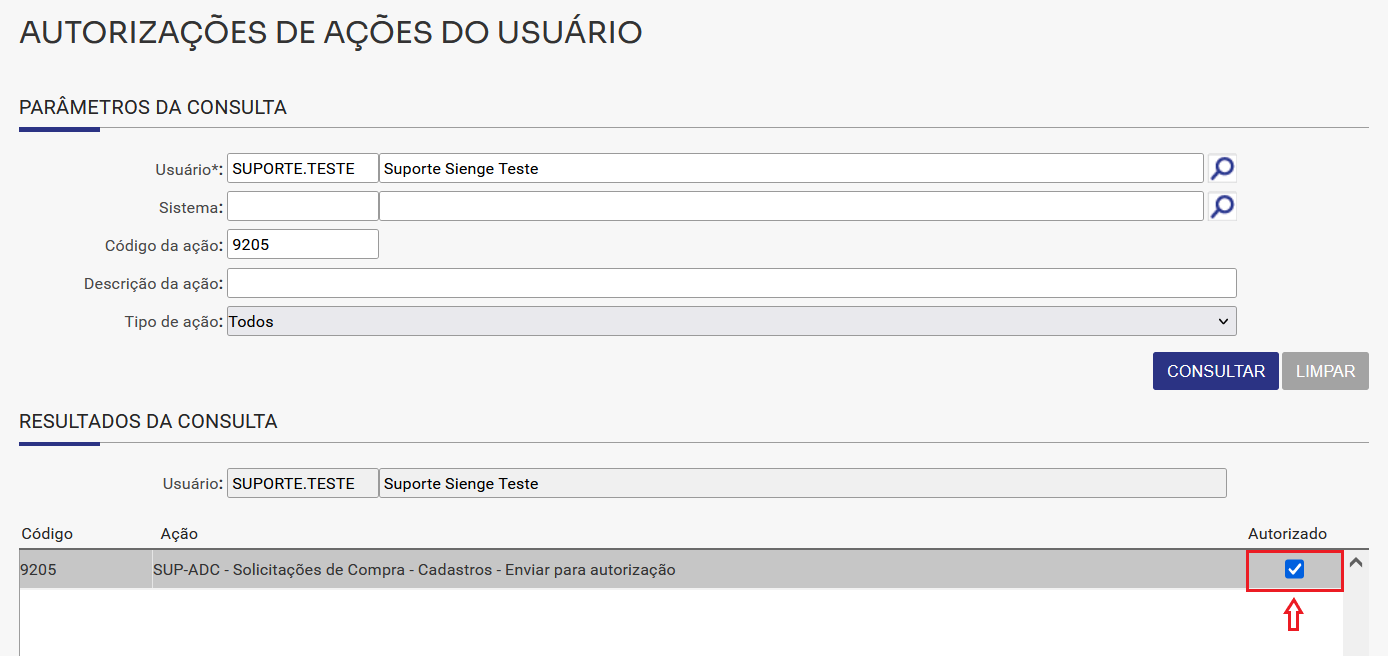
Foi implementada a autorização ação de usuário 9205 - SUP-ADC - Solicitações de Compra - Cadastros - Enviar para autorização, no menu Segurança > Autorizações > Usuários > Ações do Usuário. Somente usuários habilitados nesta ação poderão enviar as solicitações para autorização enquanto o parâmetro 1284 estiver ativo na base.
Comportamentos para o Usuário Administrador
Como o usuário administrador é um usuário master, ou seja, está autorizado a realizar ações no sistema, foram considerados os seguintes comportamentos ao habilitar o parâmetro 1284:
1) O botão “Enviar para autorização” não será exibido no cadastro da solicitação.
2) Ao salvar o insumo da solicitação, a ação deverá alterar o modo Rascunho para Não".

Comportamentos para o Usuário Comum
Quando o usuário não é administrador do sistema, o Sienge levará em consideração as permissões 1 e 2 para autorização das solicitações de compra.
Para conferir as permissões do usuário, deverá ser acessado o menu Segurança > Autorizações > Usuários > Suprimentos. Consultar e editar o usuário e conferir as permissões em Solicitações de Compra:

- Permissões 1 e 2 marcadas:
a) O processo de autorização segue o comportamento padrão do sistema quando a empresa não utiliza o parâmetro 1284.
b) Ao criar a solicitação de compra, o status do modo rascunho será "sim", pois ainda não há insumos.
c) Após o usuário inserir o insumo, ele é autorizado automaticamente, e o status do modo rascunho passa a ser "não".
d) O botão "Enviar para autorização" não será exibido, já que a autorização ocorre diretamente no cadastro.
- Permissões 1 e 2 desmarcadas:
a) O sistema considera os critérios do modo rascunho e do botão "Enviar para autorização".
b) Ao salvar um insumo, ele não é autorizado automaticamente.
c) A solicitação só será enviada para aprovação após o clique no botão "Enviar para autorização".
d) Enquanto não houver insumos, ou a solicitação não for enviada para autorização, o status do modo rascunho será "sim".
e) Cada vez que o botão "Enviar para autorização" for clicado, o status será atualizado para "não".
Passo a Passo
Modo Rascunho
Filtro ‘’Rascunho’’
Ao acessar a tela de consulta das Solicitações de Compra, estará disponível o filtro chamado “Rascunho” nos critérios de pesquisa. Este filtro permite selecionar entre as opções:
- Todos: exibe todas as solicitações.
- Somente rascunhos: exibe apenas solicitações em rascunho (status “SIM”)
- Somente não rascunhos: exibe apenas solicitações que não estão em rascunho (status “NÃO” ou sem identificação)

Coluna ‘’Rascunho’’
Ao habilitar o Parâmetro 1284 será apresentado na tela de consulta das solicitações de compra a coluna Rascunho, em ‘’Resultados da consulta’’. Essa coluna ajudará a compreender o andamento da solicitação de compra.
Para este Rascunho foram considerados os status SIM, NÃO e hífen ‘’-’’. Observe a seguir quando cada status é considerado:
- ✅Modo Rascunho com status SIM:

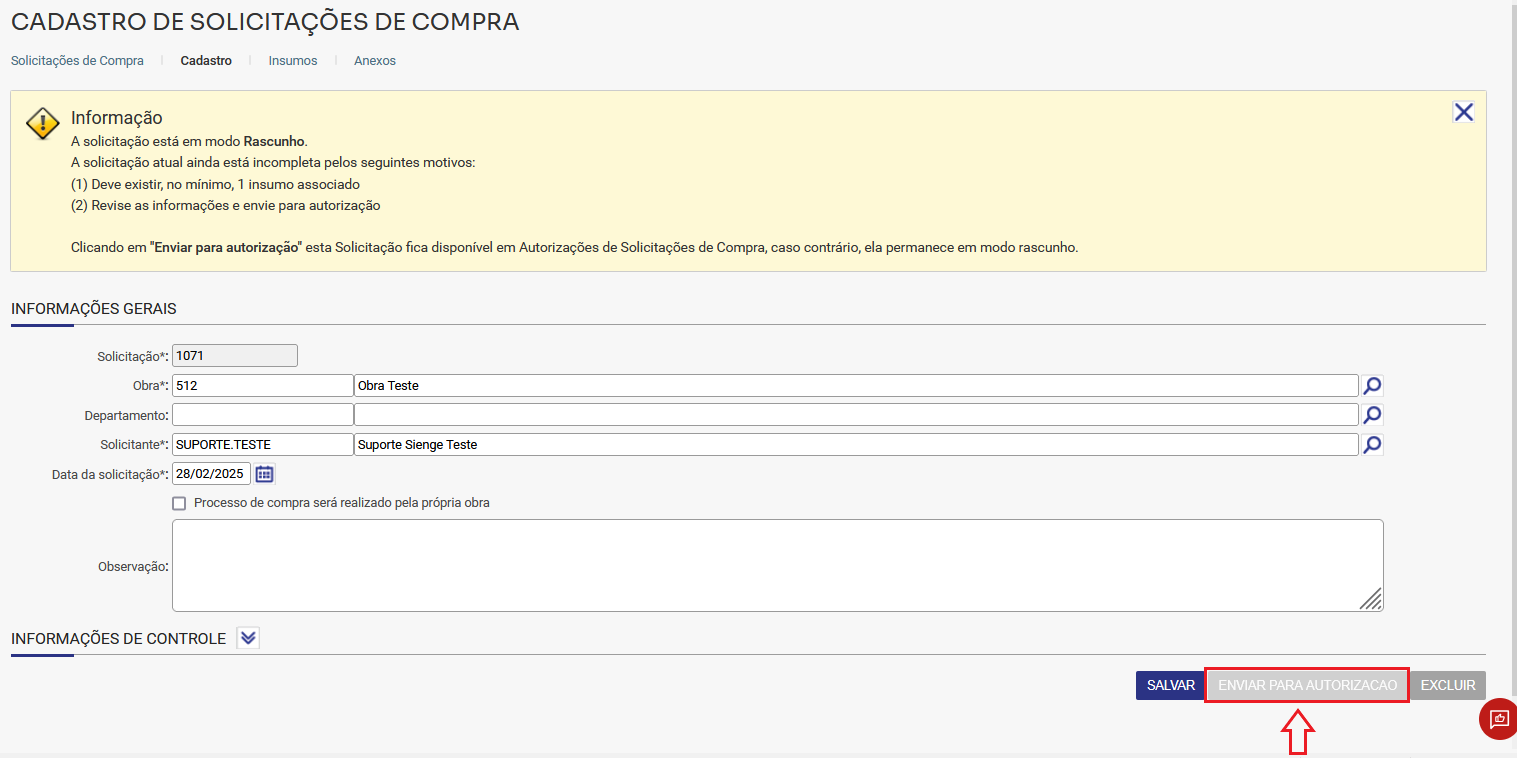
1) Quando uma nova solicitação de compra for criada.
Dica! Quando uma solicitação é criada e encontra-se no modo "Rascunho", o botão "Enviar para Autorização" ficará desabilitado. Além disso, um alerta será exibido para o usuário informando que "A solicitação está em modo Rascunho", tanto nas abas Cadastro quanto Insumos.
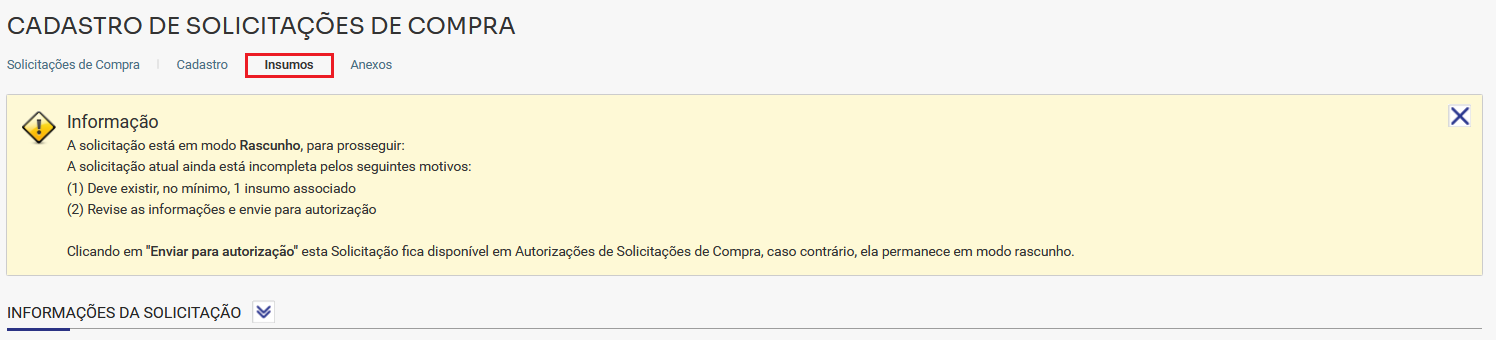
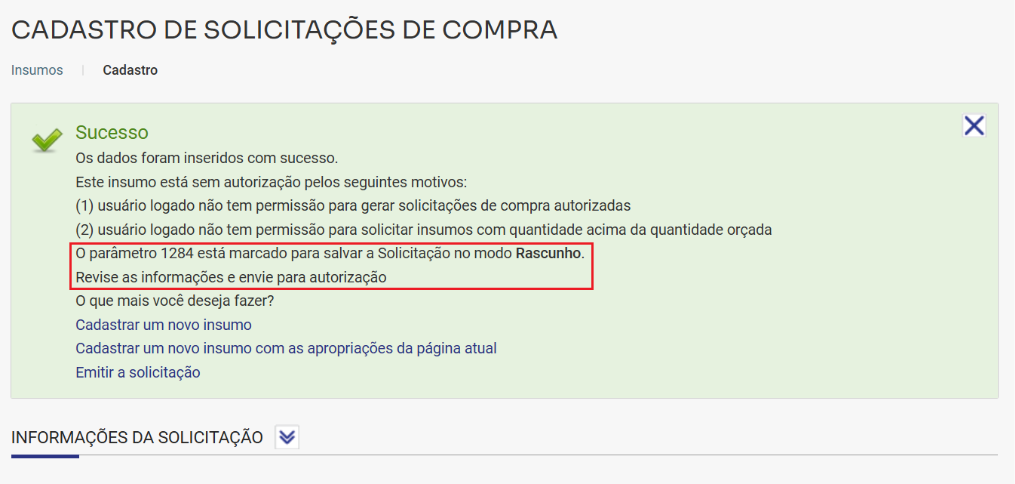
2) Quando incluir um novo insumo na solicitação e o usuário ainda não clicou no botão ‘’Enviar para Autorização’’.
Neste cenário, ao salvar o insumo será apresentado o seguinte aviso:
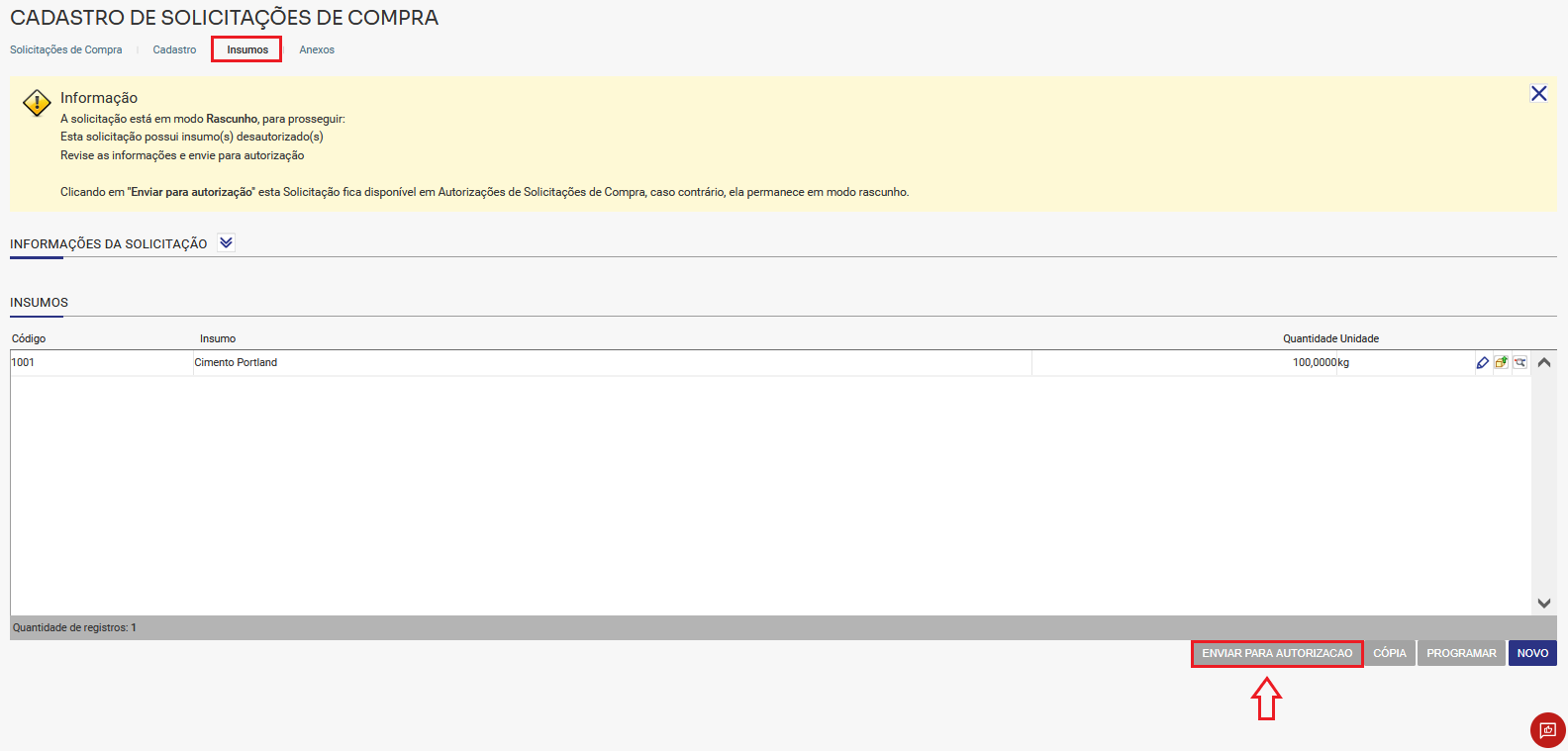
Se todas as informações estiverem corretas, o usuário deverá retornar à aba INSUMOS ou CADASTRO e clicar no botão "Enviar para Autorização":
3) Quando for reprovado algum insumo da solicitação, o sistema retornará o status rascunho para SIM.
- ✅Modo Rascunho com status NÃO:

1) Quando clicar no botão "Enviar para autorização": 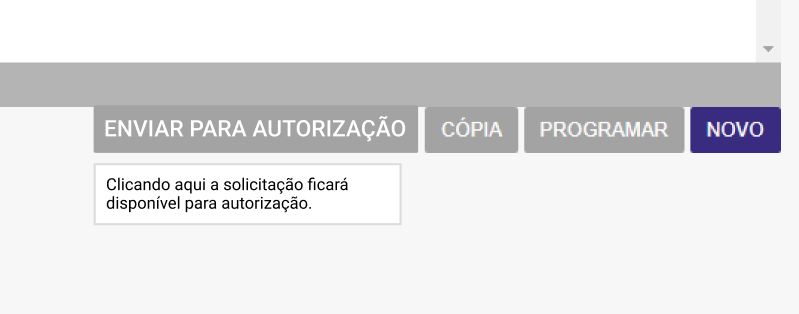
Após o usuário clicar neste botão, será exibido o seguinte aviso na tela, tanto na aba Cadastro quanto na aba Insumos, alertando o usuário a respeitos dos próximos passos a serem realizados.


- ✅Hífen (-):
Este status foi disponibilizado no Modo Rascunho para as solicitações de compra que já se encontravam cadastradas antes da alteração do Parâmetro 1284.

Botão ‘’Enviar para Autorização’’
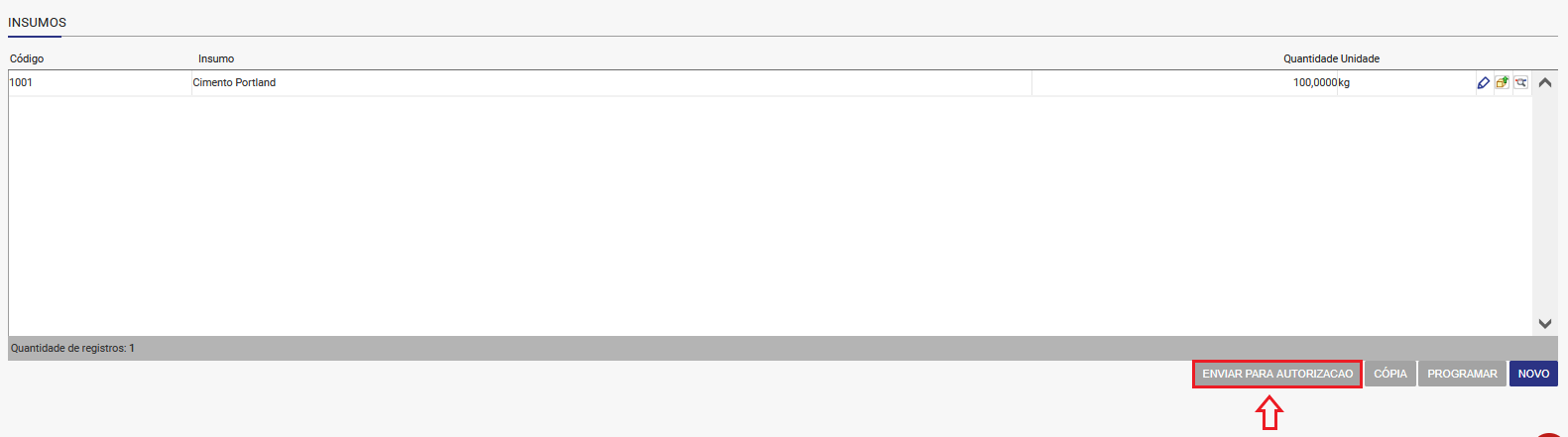
O botão "Enviar para Autorização", por sua vez, só estará disponível quando for adicionado pelo menos um insumo na solicitação de compra e o usuário não poderá ser administrador do sistema. Ele será exibido nas abas Cadastro e Insumos da solicitação.
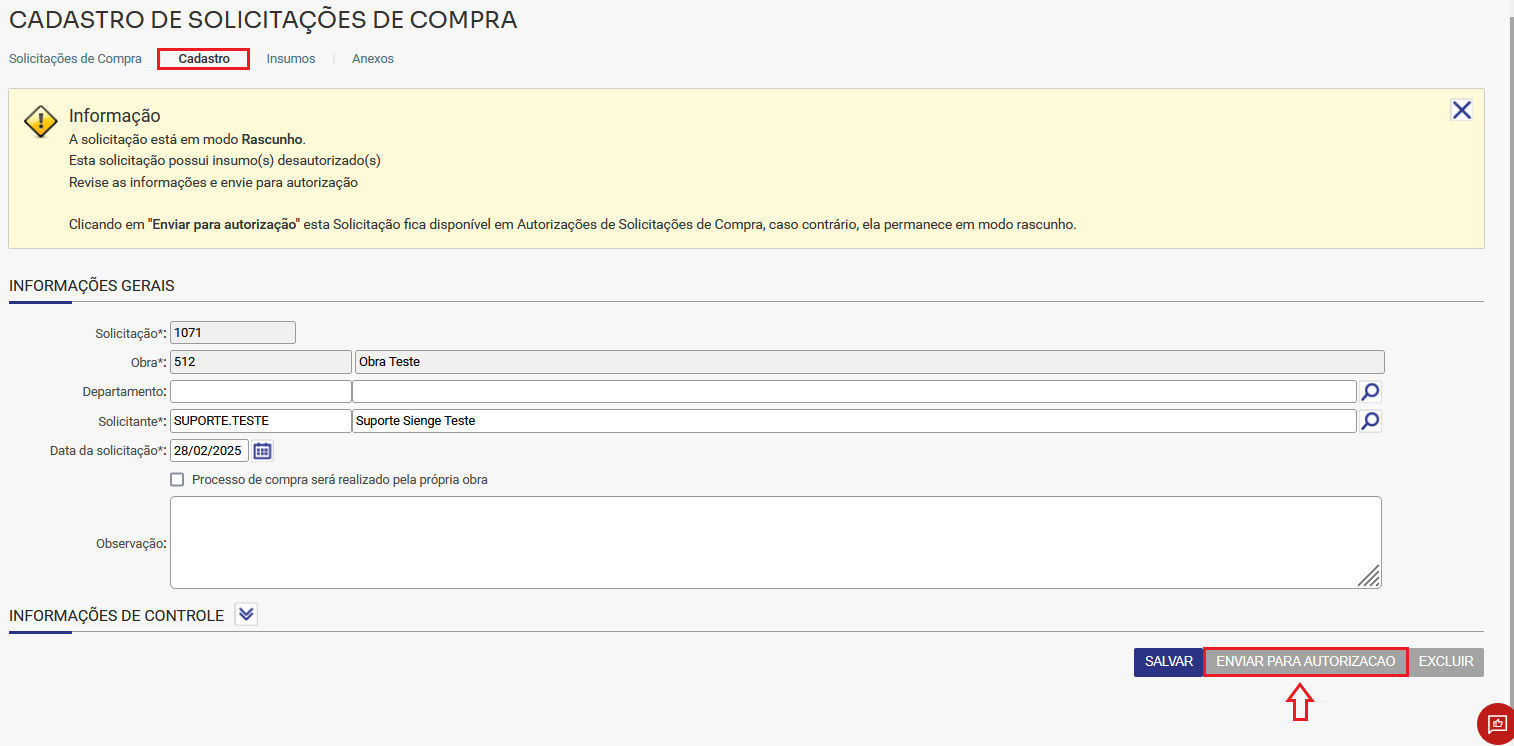
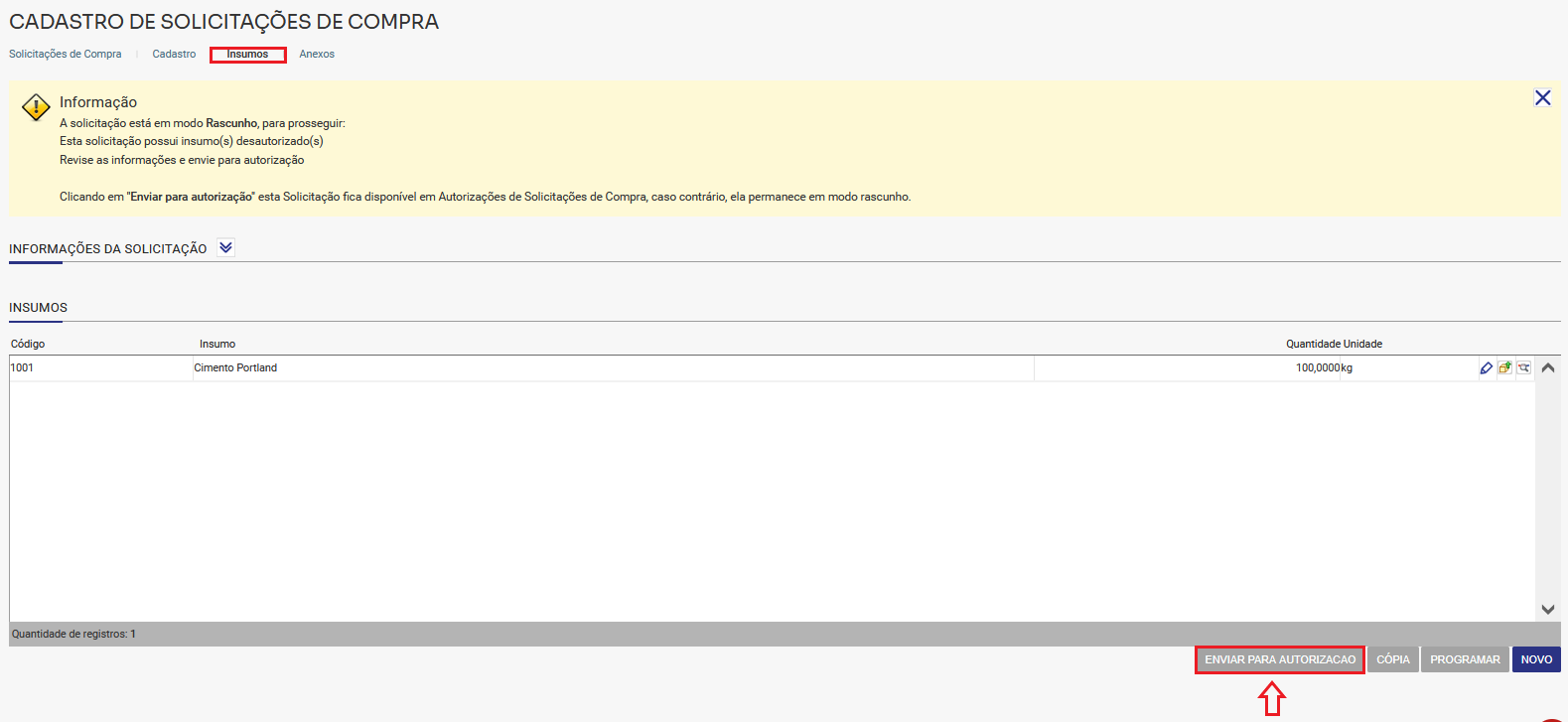
No entanto, havendo a necessidade de ajustar os insumos, o usuário pode atualizar o cadastro a qualquer momento e assim que terminar, basta clicar novamente em ‘’Enviar para Autorização’’.
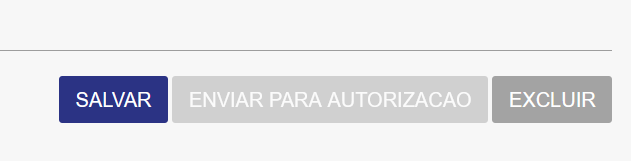
Nota! O botão ficará desabilitado quando o usuário realiza o envio da solicitação para autorização e quando todos os insumos estiverem devidamente autorizados.
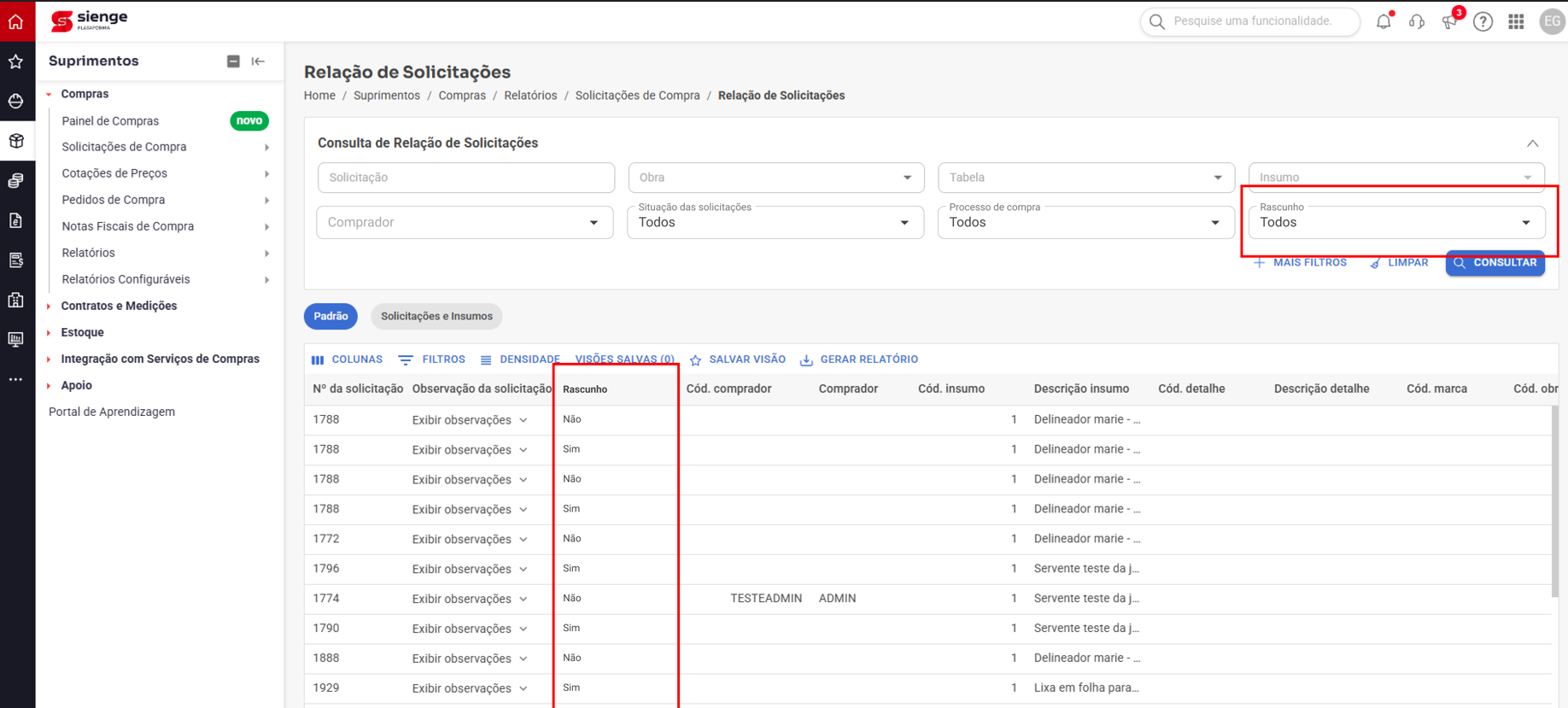
Relatório Relação de Solicitações
Através do Relatório Relação de Solicitações, o usuário consegue filtrar as solicitações em rascunho por meio do filtro ‘’Rascunho’’. Este filtro permite selecionar entre as opções:
- Todos: exibe todas as solicitações.
- Somente rascunhos: exibe apenas solicitações em rascunho (status “SIM”)
- Somente não rascunhos: exibe apenas solicitações que não estão em rascunho (status “NÃO” ou sem identificação)
Confira os demais artigos relacionados: