
Este artigo explica como realizar o abatimento de um adiantamento vinculado a um pedido de compra. Quando houver necessidade de efetuar o abatimento pelo módulo Financeiro, o sistema exibirá uma mensagem informativa na aba “Título” da Nota Fiscal, indicando o caminho adequado para a operação.
Pré-requisito
Para realizar o procedimento, o usuário deve possuir as seguintes permissões:
- Acesso aos dados da empresa
Autorização na função 1. ‘’Acesso aos dados da empresa’’, no menu Segurança / Autorizações / Usuários/ Empresas.
- Acesso aos dados da obra
Passo a passo
Quando o sistema exibe o alerta de abatimento?
Ao registrar uma nota fiscal de compra, o sistema verifica se o pedido vinculado possui saldo de adiantamento.
Se houver adiantamento associado ao pedido, será exibido um aviso na aba Título da nota fiscal com a seguinte mensagem:
"Esta nota possui vínculo com pedido que tem adiantamento vinculado.
O abatimento deve ser realizado via Financeiro > Contas a Pagar > Baixas > Inclusão. "

Atenção! Antes de realizar o abatimento no módulo Financeiro, finalize o cadastro da nota fiscal de compra. O título de pagamento da nota precisa estar gerado e disponível para que a baixa seja realizada.
Como realizar o abatimento de adiantamento do pedido de compra
1. Acesse o menu
Financeiro → Contas a Pagar → Baixas → Inclusão
2. Localize o título da nota fiscal
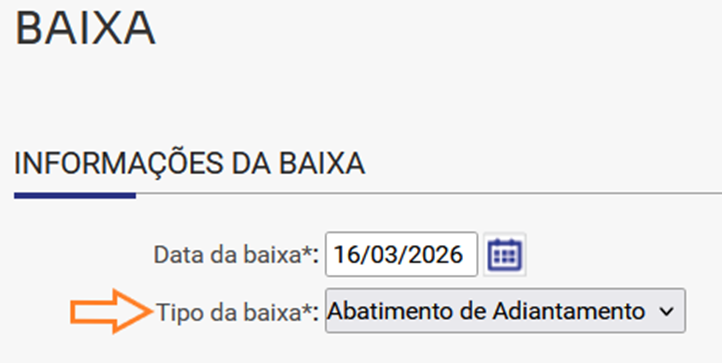
Selecione o tipo de baixa: Abatimento de adiantamento
Utilize os filtros disponíveis para localizar o título da nota fiscal de compra.
3. Abra o título localizado
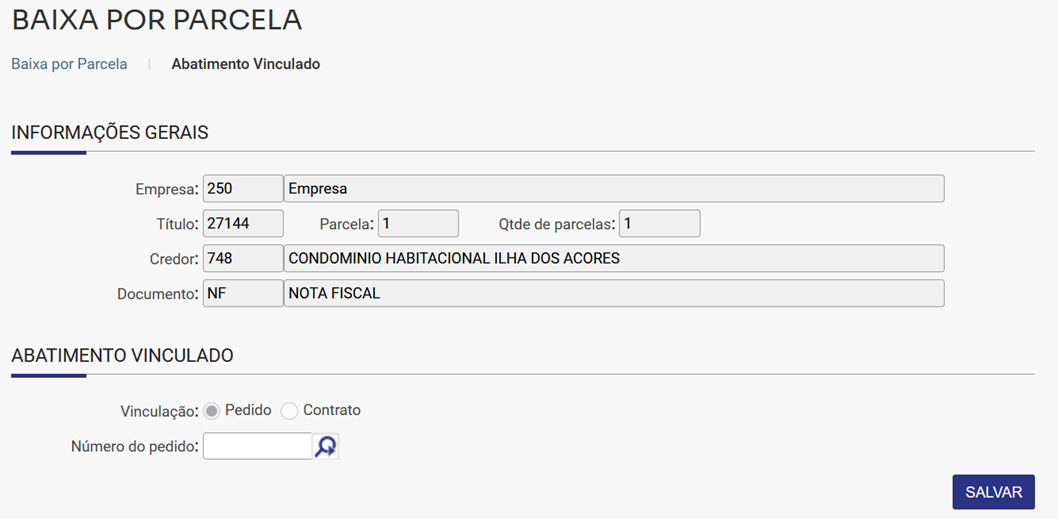
Após localizar o título, abra o registro e acesse a aba: Abatimento vinculado

4. Informe o pedido de compra
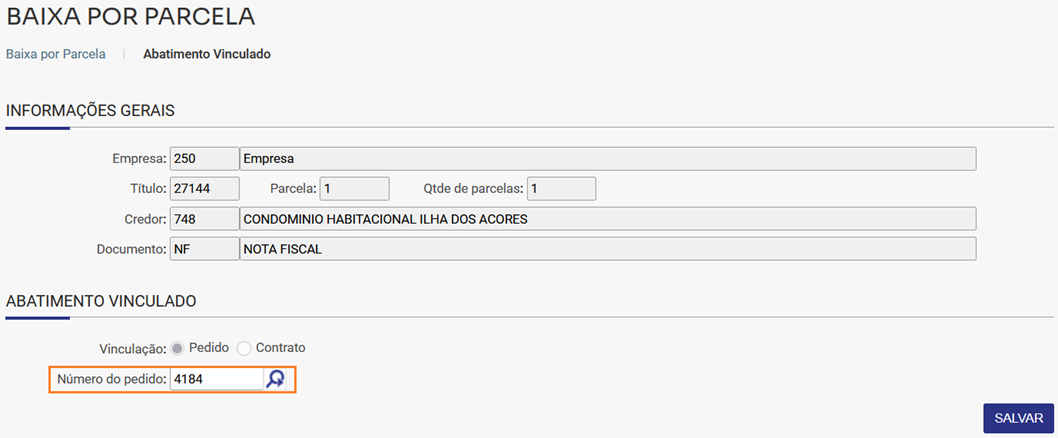
Digite o número do pedido de compra que possui o adiantamento vinculado.
Em seguida, salve a página.
5. Efetue a baixa
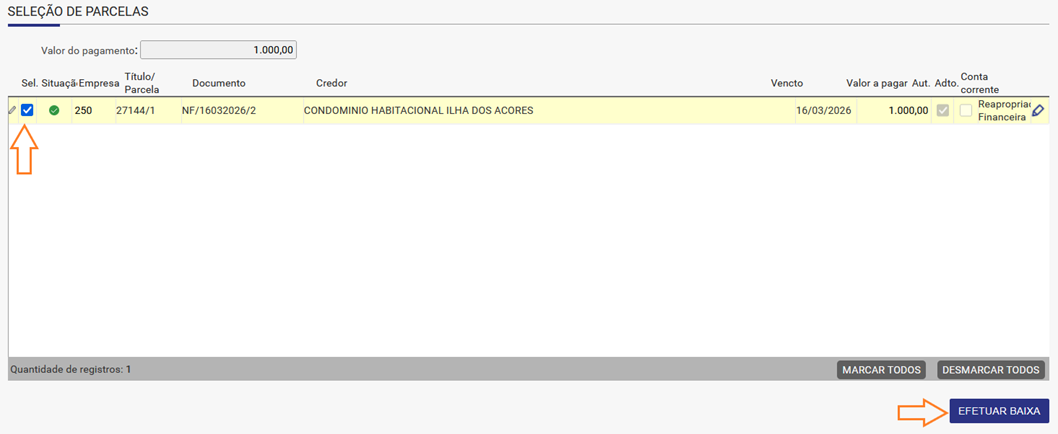
Verifique se o valor do abatimento está correto
Retorne à aba Título
Selecione a parcela correspondente
Clique em Efetuar Baixa
6. Relatórios para consulta de adiantamentos
Caso seja necessário analisar os valores de adiantamento, utilize os relatórios abaixo.
- Análise de Pedidos
Menu: Suprimentos → Compras → Relatórios → Pedidos de Compra → Análise de Pedidos
- Saldos de Adiantamentos Vinculados
Menu: Financeiro → Contas a Pagar → Relatórios → Adiantamentos → Saldos de Adiantamentos Vinculados
- Detalhamento de Saldo do Credor
Menu: Financeiro → Contas a Pagar → Relatórios → Adiantamentos → Detalhamento de Saldo do Credor
Dica! Informações adicionais
Excluir uma baixa
Menu: Financeiro → Contas a Pagar → Baixas → Alteração/Exclusão
Desassociar saldo de adiantamento do pedido
Menu: Financeiro → Apoio → Adiantamentos → Realocação de Saldo do Credor
Alterar o credor do abatimento
Acesse a baixa criada, vá até a aba Abatimento e realize a alteração do credor.
Confira outros artigos relacionados:
- Como faço para abater um adiantamento de Nota Fiscal com credor diferente?
- Onde conferir o Saldo de Adiantamento de um Credor?
- Como realizar uma devolução de adiantamento vinculado e utilizar o crédito em qualquer nota?
- Como cancelar o saldo de um pedido com adiantamento vinculado?
Esperamos que este artigo tenha ajudado!