
As Categorias de Solicitação de Compra permitem classificar as solicitações conforme o tipo de demanda, como Normal, Urgente ou Regularização.
Essa classificação auxilia na organização do processo de compras, possibilitando filtros e controles nas etapas de solicitação, cotação, pedido e contrato, além de facilitar a análise das demandas por categoria.
Neste artigo, você verá como habilitar o uso das categorias de solicitação de compra, criar novas categorias e selecioná-las durante o processo.
Pré-requisito
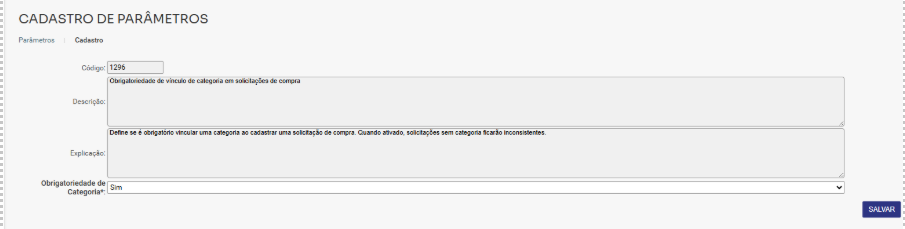
- Tornar a categoria obrigatória (parâmetro 1296)
Por padrão, o campo Categoria é opcional na solicitação. Para garantir que toda solicitação seja categorizada, use o parâmetro 1296 — Obrigatoriedade de vínculo de categoria em solicitações de compra.
Esse parâmetro define se é obrigatório vincular uma categoria ao cadastrar uma solicitação de compra. Quando ativado, solicitações sem categoria ficam inconsistentes.
Onde configurar:
Acesse Cadastro de Parâmetros em Segurança / Administração / Parâmetros e localize o parâmetro pelo código 1296.
1) Em Código, informe 1296.
2) No campo Obrigatoriedade de Categoria, selecione a opção desejada (Sim/Não).
3) Clique em SALVAR.
Permissões de Usuário para Cadastro de Categorias
O acesso ao cadastro de categorias é controlado por usuário, com permissões separadas por ação. Assim, é possível autorizar quem consulta sem autorizar quem altera.
Para liberar acesso aos usuários acesse o menu Segurança / Autorizações / Usuários / Ações de Usuário.
Ação | Quem deve ter |
Incluir | Ação 9362: SUP - Apoio - Categorias - Cadastros - Consultar |
Editar | Ação 9363: SUP - Apoio - Categorias - Cadastros – Editar |
Ativar / Inativar | Ação 9371: SUP - Apoio - Categorias - Cadastros - Alterar Situação |
Excluir | Ação 9364: SUP - Apoio - Categorias - Cadastros - Excluir |
Salvar | Ação 9361: SUP - Apoio - Categorias - Cadastros - Salvar |
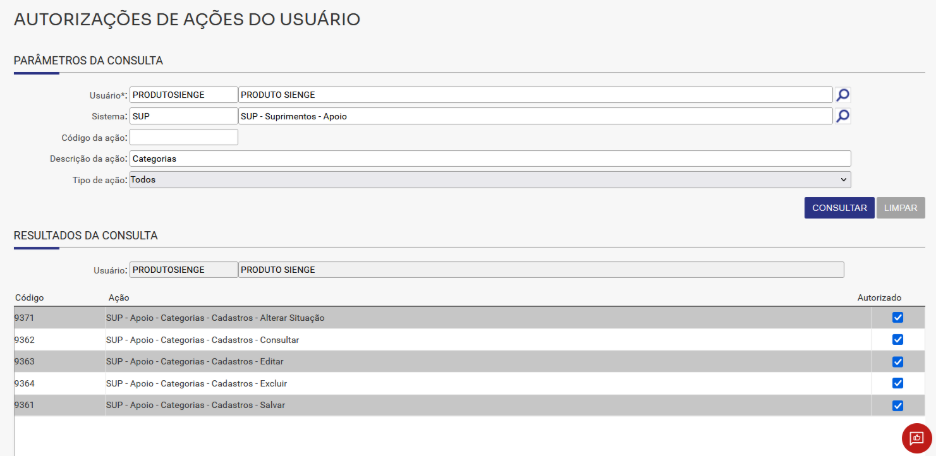
Apenas usuários com a permissão correspondente conseguem executar cada ação; as demais ficam indisponíveis na tela.
Passo a passo
Visão geral do fluxo
O uso de categorias acontece em três momentos:
1) Cadastrar as categorias que a sua operação utiliza (uma única vez, e depois conforme a necessidade).
2) Selecionar a categoria no momento de cadastrar ou editar uma solicitação de compra.
3) Filtrar e analisar solicitações por categoria nas telas de consulta, painel de compras, cotação, pedido e contrato e relatório relação de solicitações.
Parte 1 — Cadastrar categorias
O cadastro fica em Suprimentos > Apoio > Cadastro de Categorias.
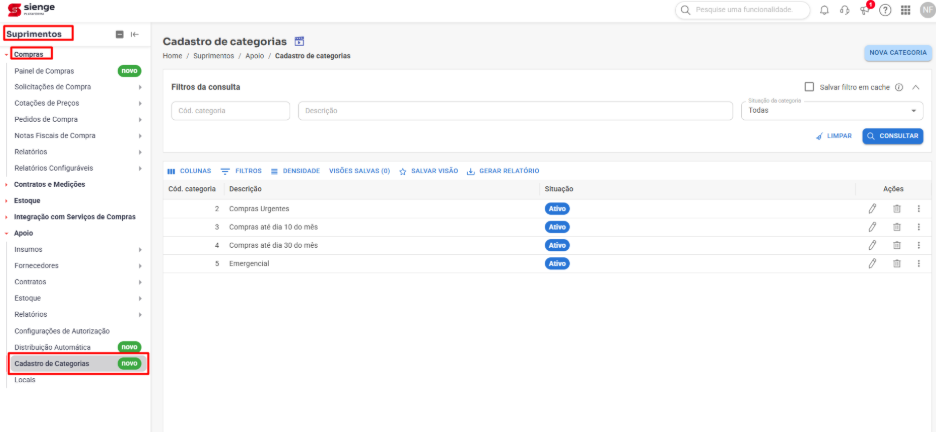
Incluir uma nova categoria
1) Acesse a tela de Cadastro de Categorias.
2) Clique em incluir para abrir o cadastro de novas categorias.
3) Informe a descrição da categoria (ex.: Normal, Urgente, Regularização). É possível incluir mais de uma descrição de uma só vez.
4) Clique no botão Criar categorias. O sistema gera automaticamente o código de cada categoria.
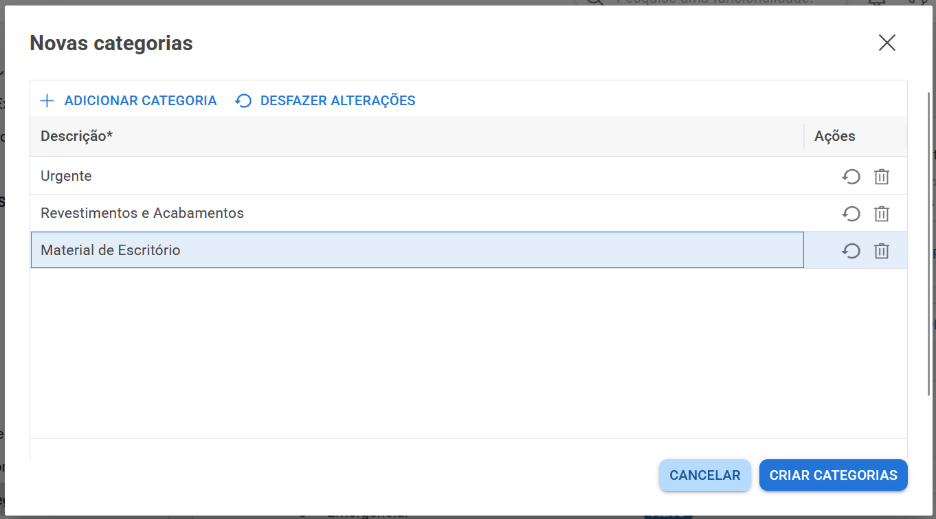
Dica! Defina poucas categorias, claras e mutuamente exclusivas. Um conjunto enxuto (ex.: Normal, Urgente, Regularização, Emergencial) é mais fácil de manter e gera relatórios mais úteis do que dezenas de categorias parecidas.
Atenção! Toda categoria nasce inativa por padrão. Se quiser que uma categoria fique disponível para uso imediato, ative-a logo após o cadastro.
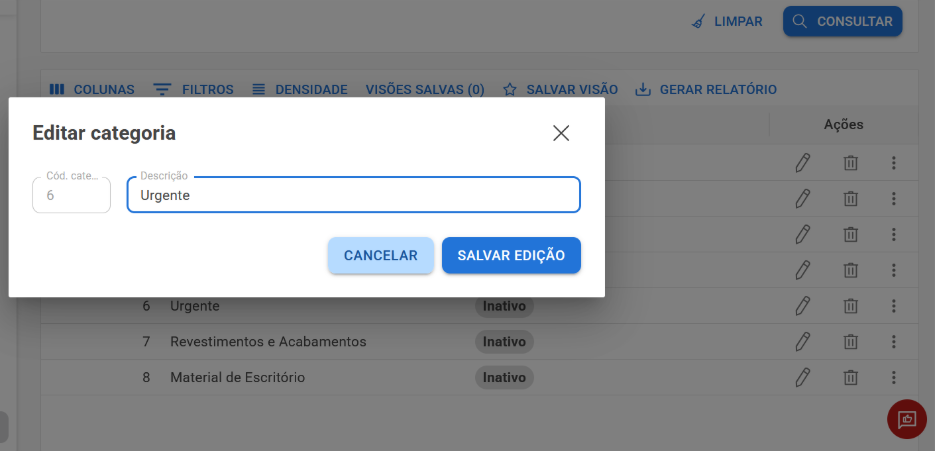
Editar uma categoria
Use a edição para corrigir ou ajustar a descrição de uma categoria já cadastrada. A alteração passa a valer nas telas onde a categoria aparece.
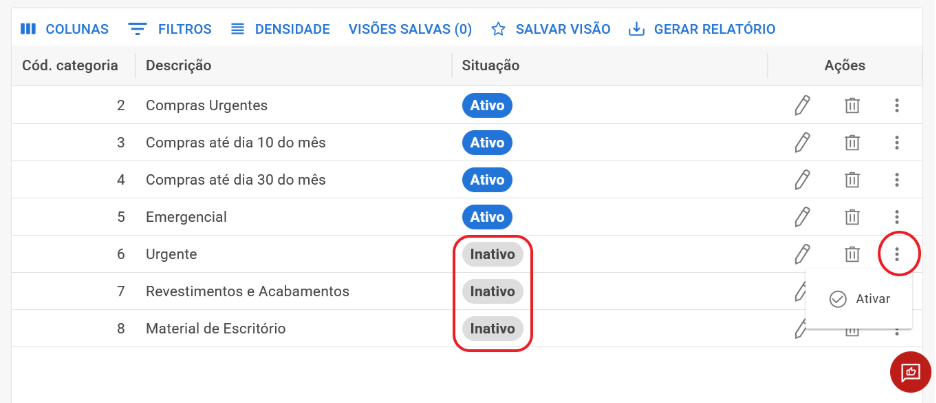
Ativar ou inativar uma categoria
A situação da categoria controla onde ela pode ser usada:
Situação | Comportamento |
Ativa | Disponível para seleção no cadastro de solicitações e nos campos de busca das telas de cadastro. |
Inativa | Não pode ser vinculada a novas solicitações e não aparece nos campos de busca das telas de cadastro. Solicitações que já usavam a categoria não são alteradas. |
Para alterar a situação, use o botão de status na tela de consulta de categorias. A mesma ação ativa uma categoria inativa e inativa uma categoria ativa.

Nota! Categorias inativas continuam aparecendo nos filtros das telas de consulta e relatórios (consulta de solicitações, painel de compras, relação de solicitações). Isso é proposital: permite localizar e analisar solicitações antigas que usaram uma categoria hoje desativada.
Excluir uma categoria
A exclusão remove a categoria definitivamente. Por isso, o sistema impede ou restringe a exclusão de categorias que já estão em uso em solicitações, preservando o histórico. Quando uma categoria não puder mais ser excluída, prefira inativá-la.

Parte 2 — Usar a categoria na solicitação de compra
Com as categorias cadastradas e ativas, o campo Categoria fica disponível no cadastro da solicitação de compra.
Selecionar a categoria
1) Cadastre ou edite uma solicitação de compra normalmente.
2) No campo Categoria, busque pelo código ou pela descrição e selecione a categoria desejada.
3) Salve a solicitação. A categoria fica vinculada e passa a ser exibida nas consultas da solicitação.
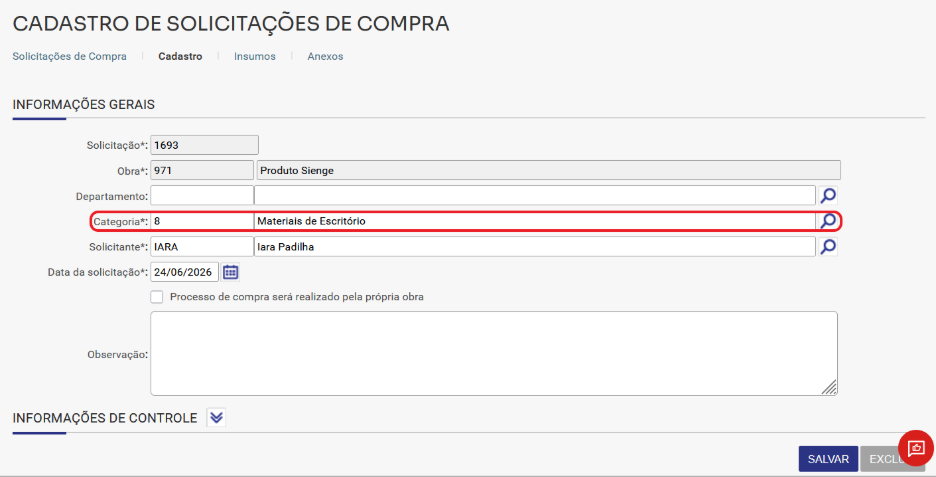
Resultado esperado
- A solicitação passa a exibir a categoria na consulta de solicitações.
- A categoria acompanha a solicitação quando ela origina cotações, pedidos e contratos.
Atenção! A categoria só pode ser alterada enquanto a solicitação possui quantidade pendente. Quando não existir mais nenhuma quantidade pendente (se a solicitação gerou pedido ou foi cancelada) não é possível realizar alterações no cadastro.
O fluxo de inconsistência da solicitação por categoria obrigatória existe e é aplicado sempre que a solicitação é alterada (dados do cabeçalho, itens, anexos).
Parte 3 — Filtrar e analisar por categoria
Depois de categorizar as solicitações, a categoria vira um filtro em diversas telas. Em todas é possível selecionar múltiplas categorias ao mesmo tempo.
Onde filtrar | Como a categoria aparece |
Consulta de solicitações de compra | Filtro por múltiplas categorias e exibição da categoria na grade. |
Painel de compras (aba Consulta) | Filtro por múltiplas categorias; a coluna mostra “código - descrição”. |
Relação de solicitações (relatório) | Filtro por múltiplas categorias; a coluna mostra apenas a descrição. |
Inclusão de item em cotação, pedido e contrato (a partir da solicitação) | Filtro por categoria para localizar as solicitações que serão atendidas. |
Dica! Os filtros de categoria geralmente ficam agrupados em “Mais filtros”. Se não selecionar nenhuma categoria, nenhum filtro de categoria é aplicado e todas as solicitações continuam sendo listadas.
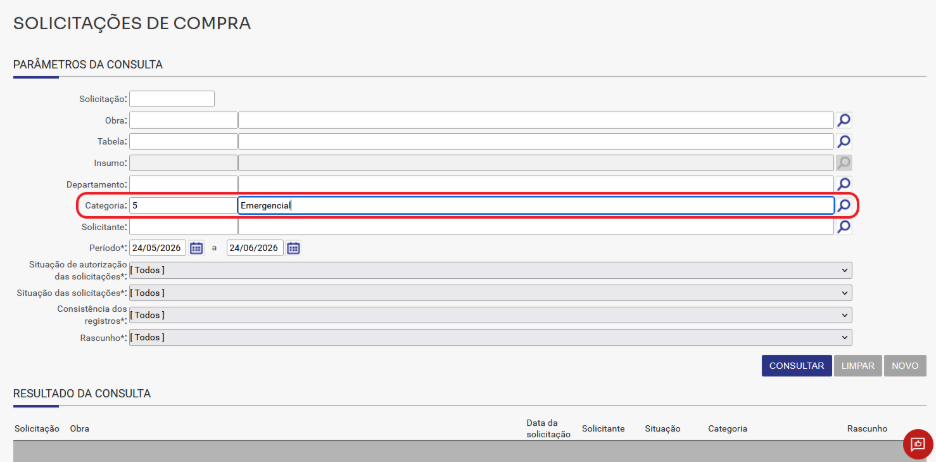
Tela de Consulta Solicitação de Compra
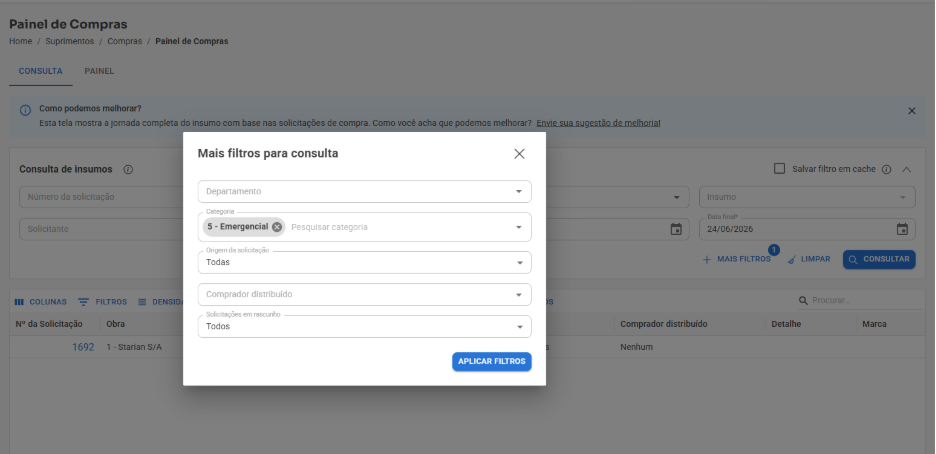
Painel de Compras – Consulta – Mais Filtros - Categoria
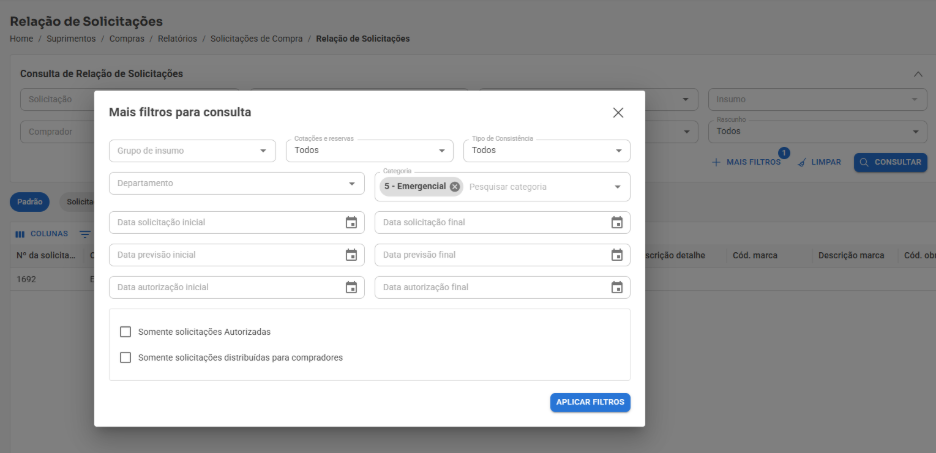
Relação de Solicitações Novo – Consulta – Mais Filtros - Categoria
Parte 4 - Categoria nas integrações (API)
A categoria também está disponível nas APIs públicas, útil para integrações como portais de compra e relatórios externos:
- Cadastro de solicitação (POST): aceita a propriedade categoryId. Quando a obrigatoriedade está ativada, informar uma categoria válida é exigido.
- Consulta de solicitação (GET): retorna o campo categoryId (ou nulo, quando não houver categoria).
- Consulta de categorias: endpoints para listar todas as categorias ou consultar uma específica, com código, descrição e situação (ativa/inativa).
- Itens de pedido de compra vinculados a solicitações (GET): retorna as solicitações relacionadas ao item do pedido de compra, incluindo o campo categoryId em cada registro (ou null quando não houver categoria).
- Itens de contrato de suprimentos vinculados a solicitações (GET): retorna as solicitações relacionadas aos itens de contrato de suprimentos, também com o campo categoryId disponível em cada solicitação (ou null quando não houver categoria).
Nota! A documentação detalhada das APIs e os contratos de cada endpoint estão disponíveis em api.sienge.com.br
Cenários comuns
1. Operador cadastrando uma compra urgente
Ao abrir a solicitação, o operador seleciona a categoria Urgente. Se a obrigatoriedade estiver ativa e ele esquecer de selecionar, a solicitação fica inconsistente e não avança até que a categoria seja informada.
2. Gestor analisando o fluxo de compras
No painel de compras, o gestor filtra por Urgente e Emergencial ao mesmo tempo para enxergar o volume de compras fora da rotina e agir sobre ele.
3. Administrador organizando o cadastro
O administrador inativa uma categoria que não será mais usada. Ela deixa de aparecer para novas solicitações, mas continua nos filtros de consulta para análise do histórico — sem perder rastreabilidade.
Perguntas frequentes
- O menu Categorias não aparece. O que fazer?
O recurso é liberado gradualmente. Confirme com o administrador se a liberação já está habilitada no seu ambiente.
- Posso excluir uma categoria que já foi usada?
Não. Para preservar o histórico, a exclusão é impedida/restringida quando a categoria já está em uso. Nesse caso, inative a categoria.
- Inativei uma categoria. As solicitações antigas perdem a categoria?
Não. Solicitações já cadastradas mantêm a categoria. A inativação apenas impede novos usos.
- Não consigo trocar a categoria de uma solicitação. Por quê?
A alteração da categoria é permitida enquanto a solicitação possuir quantidade pendente — ou seja, enquanto ela não estiver totalmente atendida.
Isso significa que, mesmo em solicitações parcialmente atendidas, ainda é possível alterar a categoria e demais campos do cadastro. O bloqueio ocorre automaticamente apenas quando a solicitação é totalmente atendida.
Essa é a mesma regra aplicada a qualquer alteração na aba Cadastro da solicitação.
- O que acontece com o fluxo de geração de solicitação de compras por necessidade de compras caso o parâmetro de obrigatoriedade de categorização de solicitações estiver ativado?
A Solicitação nasce inconsistente, voltando a ser consistente assim que a categoria for preenchida.
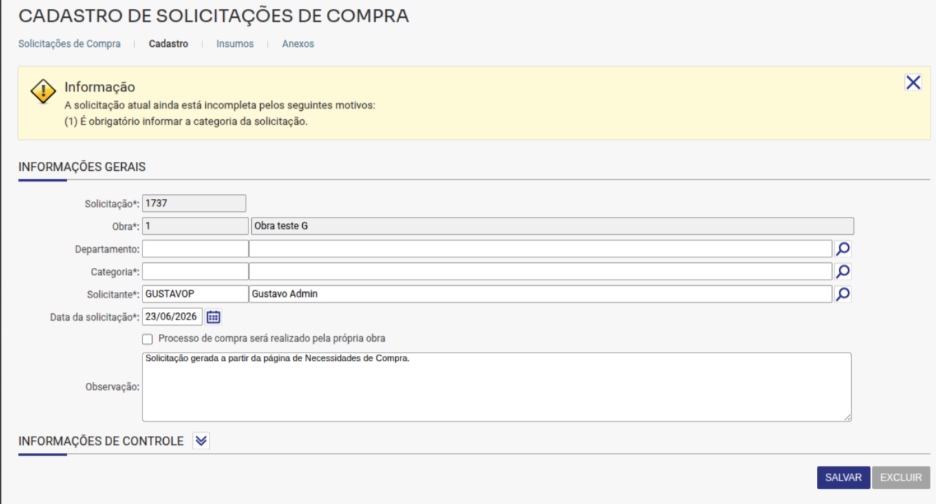
- Se eu cadastrei uma solicitação sem categoria antes da obrigatoriedade, após a mudança do parâmetro o que ocorre quando:
- Atender itens de cotação/pedido ou excluir/cancelar itens que atendiam a solicitação? Não acontece nada na solicitação, ela continua consistente.
- Alterar alguma outra coisa na solicitação ex: adição de anexo, edição/inclusão de item, etc? A Solicitação fica inconsistente, sendo necessário preencher a categoria para continuar o fluxo.
- Alterar a categoria desautoriza a solicitação?
Não. A categoria não tem peso no fluxo de autorização — alterá-la não afeta torna a solicitação desautorizada. Além disso, não é possível filtrar solicitações por categoria na tela de autorização.
Dica! Artigos relacionados