
A funcionalidade Painel de Compras foi desenvolvida com o objetivo de trazer mais clareza e eficiência ao ciclo de uma compra. Trata-se de uma tela de consulta que oferece uma visão detalhada da jornada de compra de um insumo, desde a solicitação de compra inicial até a emissão do pedido e o cadastro da nota fiscal de compra.
Com essa funcionalidade, os usuários de Suprimentos terão mais transparência e controle sobre suas compras, podendo visualizar rapidamente o status de cada etapa e tomar decisões mais ágeis e embasadas. Este artigo tem como objetivo orientar os usuários na utilização eficiente do Painel de Compras, demonstrando como a ferramenta pode otimizar a gestão de processos de compras.
Onde encontrar?
- Menu Suprimentos > Compras > Painel de Compras.
Entre suas principais características, destacam-se:
- Visualização consolidada das etapas da compra, com filtros dinâmicos por obra, fornecedor, insumo, entre outros;
- Indicadores de status que facilitam a identificação de pendências e o andamento de cada solicitação;
- Rastreamento completo da evolução de cada item, desde a solicitação até a nota fiscal;
- Facilidade na tomada de decisão, com dados organizados de forma clara e acessível.
Pré-requisito
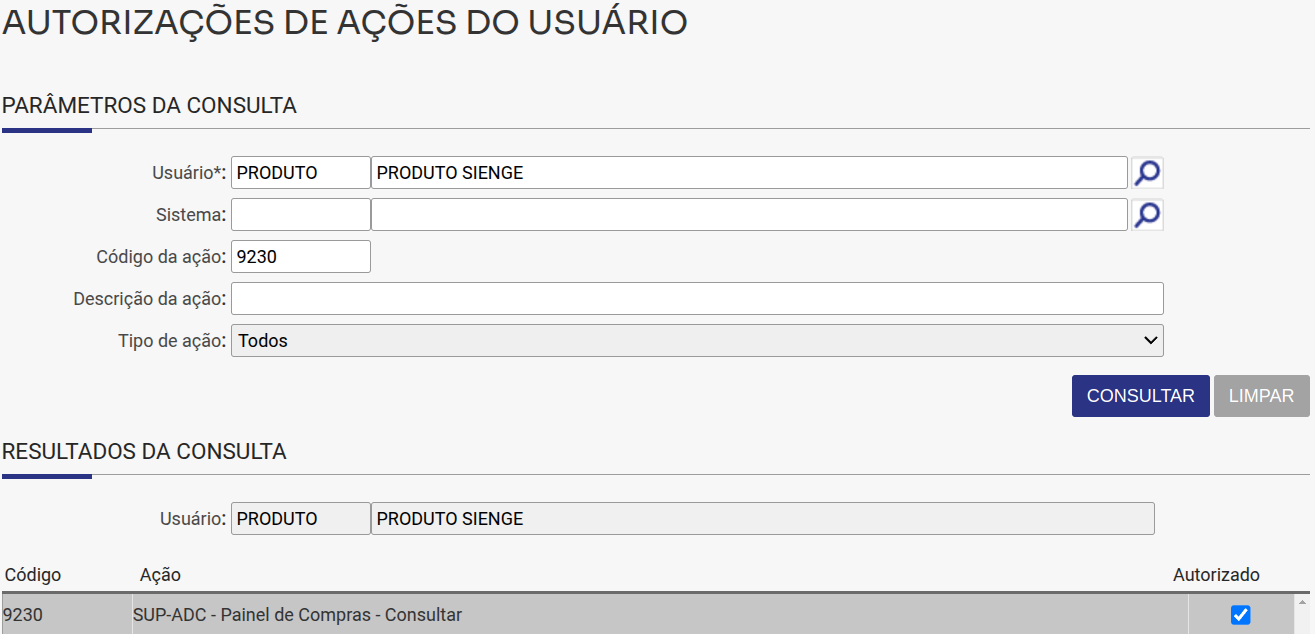
Para acessar o Painel de Compras será necessário ter autorização na ação de usuário 9230 (SUP-ADC – Painel de Compras – Consultar) no menu Segurança > Autorizações > Usuários > Ações de Usuário.
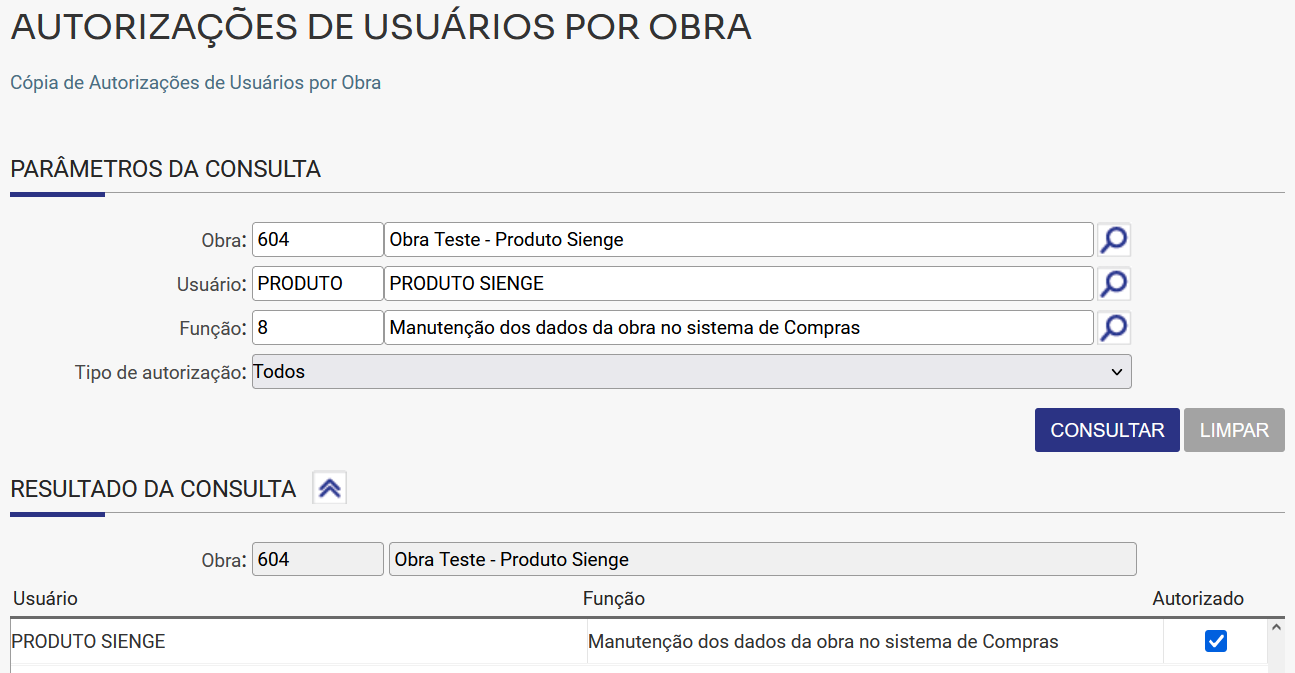
Somente serão apresentadas solicitações de compra consistentes e nas quais o usuário possui acesso na obra. A autorização de obra para visualização da solicitação de compra é a permissão 8. Manutenção dos dados da obra no Sistema de Compras, podendo ser liberado acesso no menu Segurança > Autorizações > Usuários > Obras.
Passo a passo - Regras de uso e Negócio
Tela de Painel de Compras
Atualmente, o Painel de Compras conta com duas abas principais: aba Consulta e aba Painel.
1) Aba Consulta
A aba Consulta permite o acompanhamento detalhado das movimentações de insumos por meio de uma tabela com colunas configuráveis.
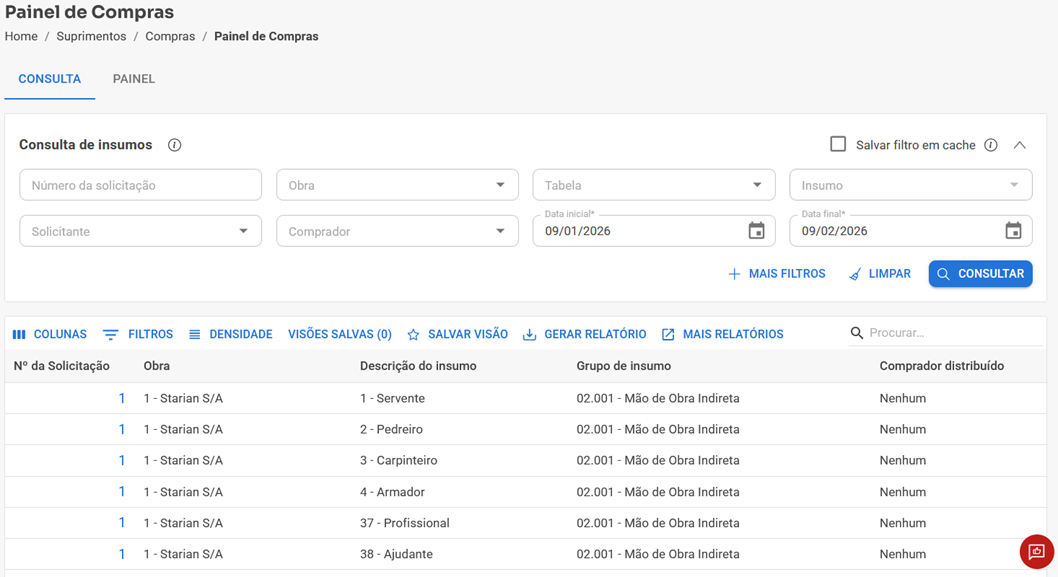
As principais funcionalidades incluem:
- Botão Salvar Cache: O botão ‘’Salvar filtro em cache’’ permite ao usuário escolher se deseja salvar os filtros utilizados, possibilitando que eles sejam reaplicados automaticamente em consultas futuras.
- Nº da Solicitação: Permite consultar uma solicitação específica.
- Obra: Filtra as informações por obra.
- Tabela: Permite filtrar por uma tabela de insumos.
- Insumo: Permite refinar a busca com base em um insumo específico.
- Solicitante: Filtra as informações conforme o usuário solicitante da solicitação de compra.
- Comprador: Filtra as solicitações de acordo com o comprador responsável pelo pedido de compra ou pela Cotação de Preços vinculada à solicitação.
- Data Inicial e Final: Permitem definir um intervalo de datas para a consulta, com base na data de criação da solicitação.
- Botão Mais Filtros: Pode-se filtrar por Departamento, Origem ou Comprador distribuído:
1) Departamento: Permite ao usuário filtrar as solicitações de compra com base no departamento responsável. É possível selecionar um ou mais departamentos cadastrados no sistema.
2) Origem da Solicitação: Este campo permite filtrar as solicitações de acordo com a forma como foram criadas. Incluindo:
- Todas: Exibe solicitações de todas as origens.
- Gerada via Necessidade de compra: Filtra apenas as solicitações que foram criadas automaticamente a partir de uma necessidade registrada no sistema.
- Cadastro manual da solicitação: Filtra apenas as solicitações inseridas manualmente por um usuário.
3) Comprador distribuído: Responsável por dar andamento a solicitação de compra após a distribuição.
4) Solicitação em rascunho: Filtra as solicitações que estão em modo rascunho. Este campo somente poderá ser utilizado de acordo com o Parâmetro 1284. Os filtros incluem:
- Todos: Exibe solicitações independente do ‘’status’’ rascunho.
- Somente rascunhos: Filtra somente solicitações em modo rascunho.
- Somente não rascunhos: Filtra somente solicitações que não estão em modo rascunho.
- Botão Mais Relatórios: Pode-se acessar outros relatórios de compras para complementar a visão do Painel. Incluindo os relatórios:
- Relação de Solicitações
- Acompanhamento de Solicitações
- Relação de Pedidos
- Análise de Pedidos
- Relação de Notas Fiscais
Resultados da Consulta
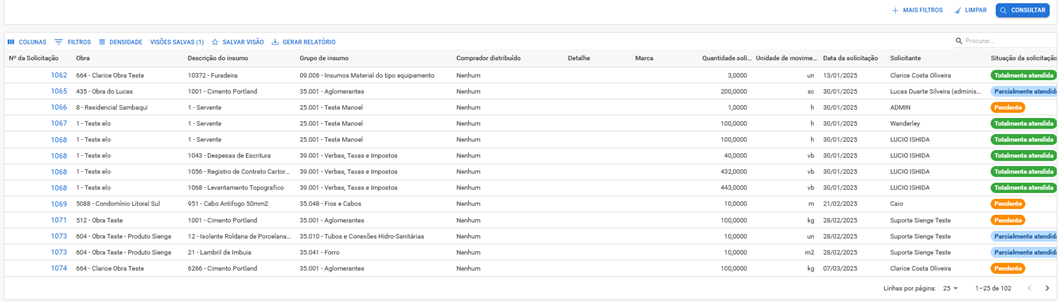
Os resultados serão exibidos em formato de tabela, com colunas que podem ser personalizadas conforme a necessidade do usuário.
Informações da Solicitação
- Nº da Solicitação: Identificador único da solicitação de compra.
- Obra: Código + nome da obra do cadastro da solicitação.
- Descrição do Insumo: Código + descrição do insumo solicitado.
- Grupo de Insumo: Código do grupo + descrição do agrupamento ao qual o insumo pertence.
- Comprador distribuído: Usuário selecionado como ‘’comprador’’ na distribuição para solicitação de compra.
- Detalhe: Campo utilizado para observações ou informações adicionais sobre o item solicitado.
- Marca: Marca sugerida ou requerida para o insumo.
- Quantidade Solicitada: Quantidade do insumo informada na solicitação.
- Unidade de Movimento: Unidade de medida informada na solicitação de compra
- Data da Solicitação: Data de criação da solicitação de compra.
- Solicitante: Usuário responsável por criar a solicitação.
- Situação da Solicitação: Situação atual da solicitação (Pendente, Parcialmente atendida, Totalmente atendida ou Cancelada).
- Data para Chegada à Obra: Data prevista para que o insumo esteja disponível na obra.
- Data Autorização da Solicitação: Data em que a solicitação foi aprovada. Basta que um dos itens da solicitação esteja autorizado para que essa data seja registrada.
- Situação Autorização do Item: Status da autorização individual de cada item. Incluindo:
- Não autorizado: O item da solicitação foi registrado, mas ainda não passou por todas as etapas de aprovação necessárias. Está aguardando análise de um ou mais responsáveis;
- Autorizado: O item da solicitação foi aprovado e está apto para gerar pedido de compra;
- Reprovado: O item da solicitação foi reprovado e deve retornar para análise antes de uma nova revisão.
- Alçada (Solicitação): Nível de aprovação mais recente da solicitação (1ª, 2ª ou 3ª alçada).
Informações do Pedido de Compra
- Nº do Pedido: Número do pedido de compra gerado a partir da solicitação.
- Data do Pedido: Data em que o pedido foi formalizado.
- Situação do Pedido: Situação atual do pedido (Pendente, Parcialmente entregue, Totalmente entregue ou Cancelado)
- Comprador: Usuário responsável pelo pedido de compra.
- Fornecedor: Fornecedor do pedido de compra.
- Previsão de Entrega: Data estimada para entrega do insumo na obra.
- Data Autorização do Pedido: Data em que o pedido foi aprovado.
- Situação Autorização do Pedido: Status da autorização do pedido. Incluindo:
- Não autorizado: O pedido ainda não foi formalmente reprovado, mas também não foi aprovado. Pode estar em análise ou aguardando mais informações;
- Autorizado: O pedido foi aprovado e pode ser enviado ao fornecedor para o fornecimento dos insumos ou ser atendido por notas fiscais;
- Reprovado: O pedido foi reprovado e deverá passar por análise para nova revisão.
- Alçada (Pedido): Nível de aprovação mais recente do pedido (1ª, 2ª ou 3ª alçada).
- Quantidade Entregue: Quantidade do insumo efetivamente entregue, conforme registrado na nota fiscal.
- Saldo: Diferença entre a quantidade pedida e a quantidade entregue na nota fiscal.
Informações da Nota Fiscal
- Data da Nota Fiscal: Data de emissão da nota fiscal de compra.
- Nº da Nota Fiscal: Número da nota fiscal vinculada ao pedido.
- Valor da nota: Exibe o valor da nota fiscal de compra (R$).
Nota! O valor apresentado corresponde ao campo localizado na aba "Título" do cadastro da nota fiscal de compra. - Chave-NFe: Indica se existe chave NF-e (Sim/Não).
- Anexo (Nota fiscal): Indica se existe anexo de nota fiscal (Sim/Não).
- Número de Parcelas: Exibe a quantidade de parcelas da nota fiscal.
- Informações das Parcelas: Apresenta os dados das parcelas da nota fiscal, incluindo:
- Data de vencimento - Data de vencimento do título a pagar referente à nota fiscal.
- Valor da parcela (R$) - Valor apresentado na aba ‘’Título’’ da nota fiscal.
- Situação de pagamento - Situação de pagamento de parcelas presente no Módulo Financeiro.
- Situação de pagamento das parcelas:
- Pago: O título está totalmente pago e não há pendências financeiras relacionadas a ele;
- Pago parcialmente: Uma parte do valor da nota fiscal gerou pagamento, mas ainda resta um saldo pendente;
- Não pago: O título (nota fiscal) foi emitido, mas ainda não houve nenhum pagamento registrado;
- Vencido: O título atingiu a data de vencimento e ainda não houve nenhum pagamento registrado. Atenção! Essa situação pode gerar encargos como juros ou multa e requer atenção imediata.
- Data Entrega na Obra: Data em que o insumo foi efetivamente entregue na obra.
- Situação Pagamento da Nota Fiscal: Exibe a situação de pagamento da nota fiscal como um todo, de acordo com a data de vencimento das parcelas, incluindo:
- Totalmente pago: O título está totalmente pago e não há pendências financeiras relacionadas a ele;
- Pago parcialmente: uma parte do valor da nota fiscal gerou pagamento, mas ainda resta um saldo pendente;
- Não pago: O título (nota fiscal) foi emitido, mas ainda não houve nenhum pagamento registrado.
Atenção!
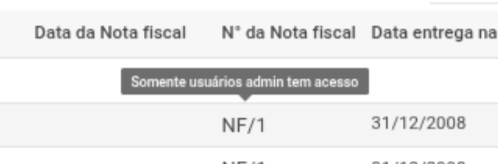
- Com o objetivo de reforçar a segurança e garantir a conformidade no acesso às informações de notas fiscais, o hiperlink para visualização do cadastro da nota está, disponível apenas para usuários administradores do sistema. Para os demais usuários (não administradores), o acesso ao link está desabilitado. Nesses casos, é exibida uma mensagem diretamente na coluna "Nº da Nota Fiscal", indicando a restrição de acesso.
2) Aba Painel
A aba Painel oferece uma visão visual e intuitiva para facilitar a compreensão do status dos processos de compras.
Organizados em cards, os insumos são apresentados de acordo com cada etapa do fluxo: solicitação, cotação, pedido e nota fiscal. Essa estrutura destaca pontos críticos, como pendências de aprovação, e fornece informações relevantes específicas para cada fase.
Com essa abordagem, a interface permite identificação rápida de ações necessárias, promovendo uma tomada de decisões mais ágil e aumentando a eficiência nas operações de compras.
Clique na aba Painel para iniciar a análise.
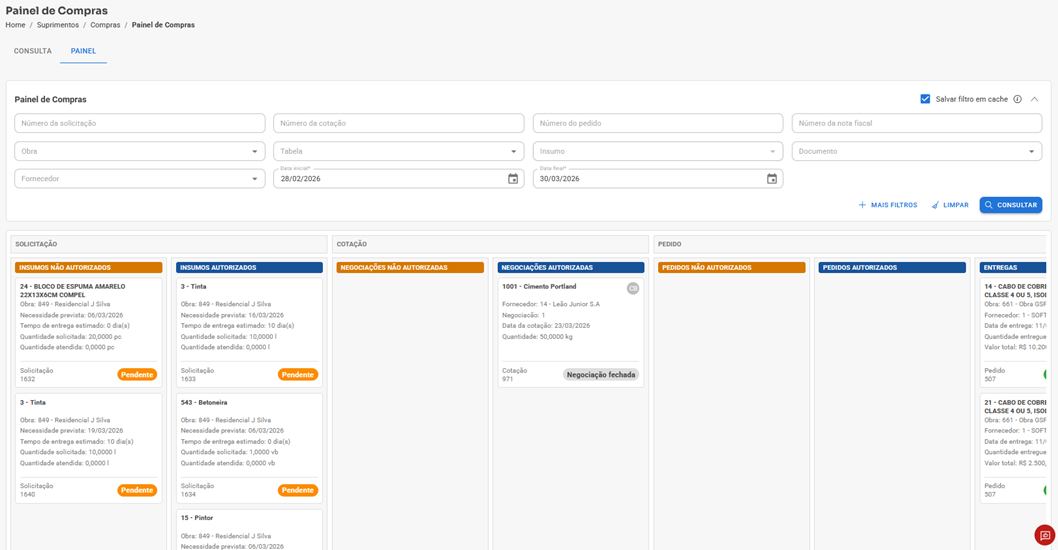
Identificação dos filtros
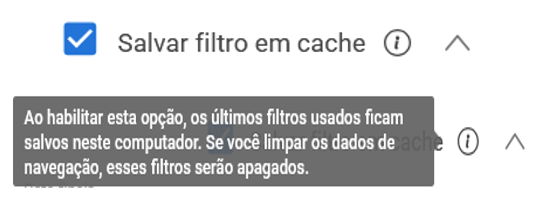
Botão Salvar Cache: O botão ‘’Salvar filtro em cache’’ permite ao usuário salvar os filtros utilizados, possibilitando que eles sejam reaplicados automaticamente em consultas futuras.
Filtros numéricos
- Nº da Solicitação
- Nº da Cotação
- Nº do Pedido
- Nº da Nota Fiscal
Atenção! Os filtros numéricos funcionam de forma independente e podem ser combinados entre si. Exemplo: O usuário pode consultar simultaneamente pelo nº da solicitação e nº do pedido, sem gerar bloqueio entre eles.
Filtros gerais
- Obra: Filtra as informações por obra.
- Tabela: Permite filtrar por uma tabela de insumos.
- Insumo: Permite refinar a busca com base em um insumo específico.
- Documento: Apresentará os insumos e notas fiscais de acordo com um documento específico.
- Fornecedor: Filtra as informações de acordo com um fornecedor específico.
- Data Inicial e Final: Permitem definir um intervalo de datas para a consulta, com base na data de criação da solicitação.
- Demais filtros disponíveis em “Mais filtros”
Botão ‘’Mais filtros’’: permite refinar a consulta do painel utilizando outros filtros.
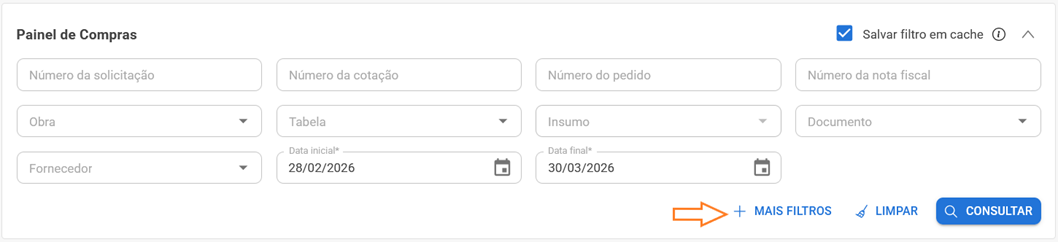
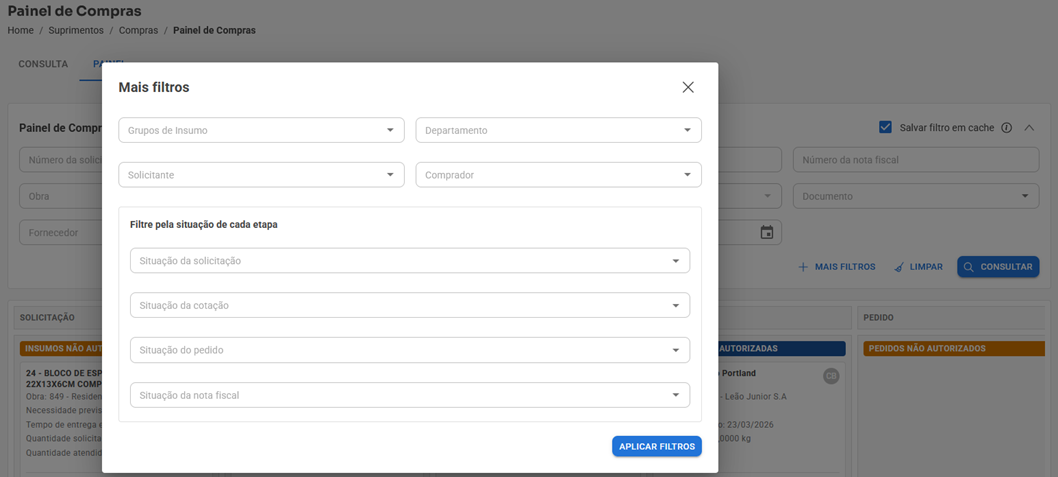
- Grupo de Insumo: Permite filtrar os insumos do painel de acordo com a família de materiais que está associada ao insumo existente. Filtro permite múltipla seleção.
- Departamento: Permite filtrar os insumos do Painel com base no departamento responsável. Filtro permite múltipla seleção.
- Solicitante: Filtra as informações conforme o usuário solicitante da solicitação de compra.
- Comprador: Filtra as informações conforme o usuário comprador do pedido de compra ou pela Cotação de Preços vinculada à solicitação.
- Situação da solicitação: Filtra as informações conforme a situação da solicitação de compra (Pendente, Parcialmente Atendida ou Cancelada).
Atenção! O status ‘’totalmente atendida’’ da solicitação de compra não é listado no filtro. Se todos os insumos da Solicitação de Compra forem atendidos, ela deixa de aparecer na aba Painel, pois seu acompanhamento passa a ser realizado diretamente pelo Pedido de Compra correspondente. Esse é o comportamento esperado do sistema.
- Situação da cotação: Filtra as informações conforme a situação da negociação (Negociação em andamento, Negociação fechada, Aquisição encaminhada, Enviada para o serviço, Enviada para o portal do fornecedor, Cancelada ou Enviada para Sienge Obra Hub).
- Situação do pedido: Pendente, Parcialmente entregue, Totalmente entregue ou Cancelada).
- Situação da nota fiscal: Pago, Não pago ou Parcialmente pago)
Resultados da Consulta
Os resultados serão apresentados em formato de tabela, mostrando o andamento das autorizações até a emissão da nota fiscal de compra. A ordenação dos cards seguirá o critério: código do insumo + número do registro (solicitação, cotação, pedido e nota fiscal). Em cada coluna, os registros serão exibidos do menor número no topo ao maior número na base.
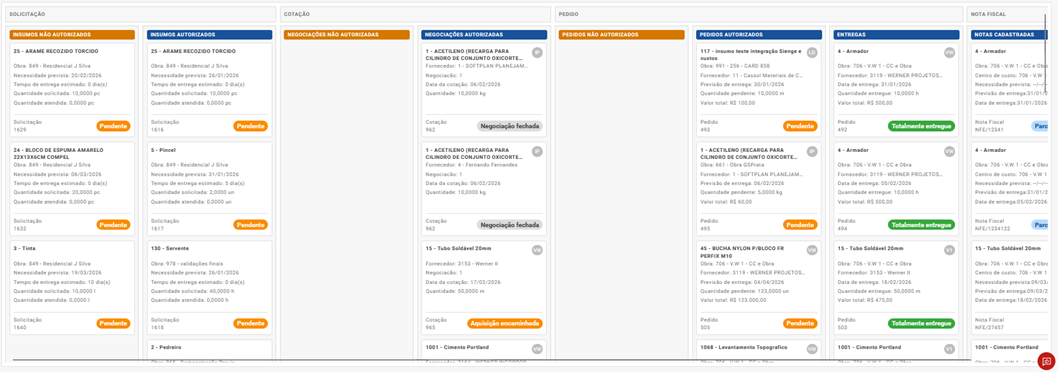
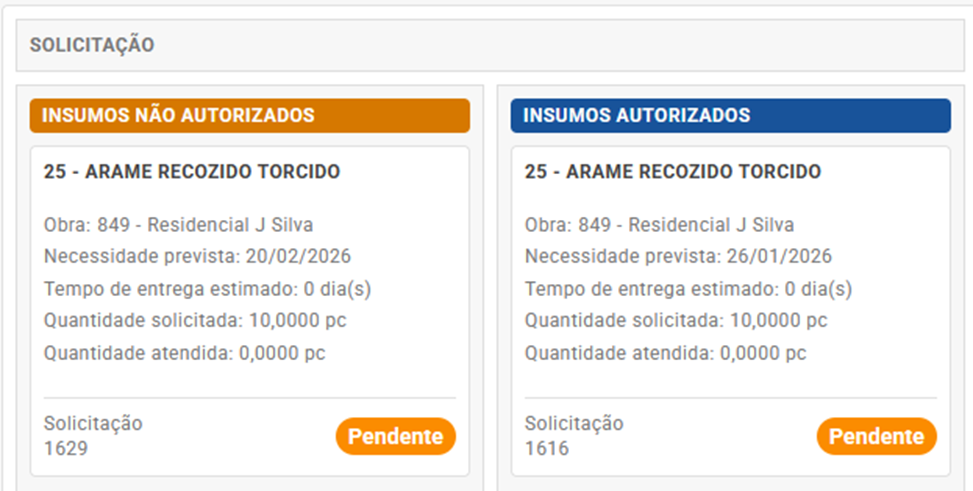
Etapa Solicitação de Compra
- Insumos não autorizados: Apresenta os insumos que estão aguardando aprovação. Podem estar aguardando análise de um ou mais responsáveis.
- Insumos autorizados: Apresenta os insumos que já foram aprovados em todas as etapas de aprovação.
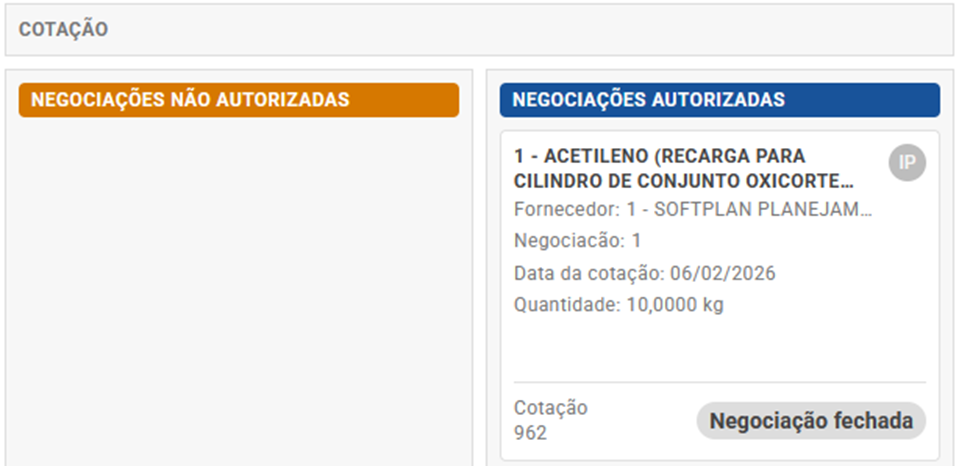
Etapa Cotação:
- Negociações não autorizadas: Apresenta as negociações que estão aguardando autorização.
- Negociações autorizadas: Apresenta as negociações que estão aprovadas e podem gerar pedidos de compra.
Importante!
O responsável pela compra será apresentado quando houver usuário comprador ou usuário selecionado para distribuição da solicitação.
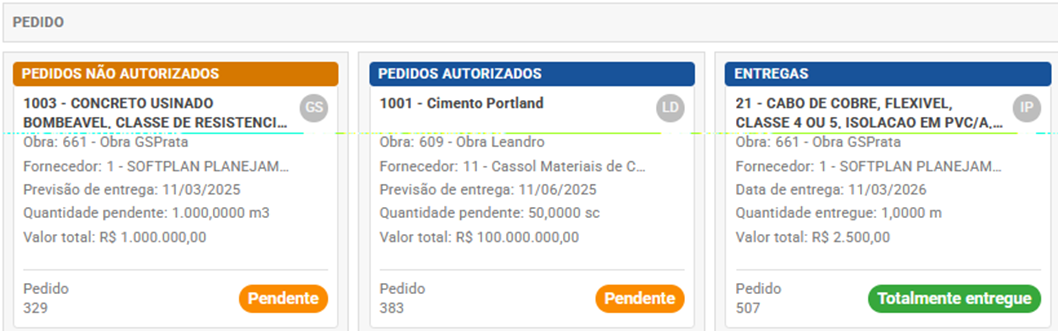
Etapa Pedido de Compra:
- Pedidos não autorizados: Apresenta os pedidos de compra que estão aguardando autorização.
- Pedidos autorizados: Apresenta os pedidos de compra que estão aprovados e podem ser enviados ao fornecedor ou serem atendidos por nota fiscal.
- Entregas: Apresenta os pedidos que estão entregues, ou seja, pedidos que foram atendidos por notas fiscais de compra.
Etapa Nota Fiscal de Compra:
- Notas cadastradas: Apresenta as notas fiscais dos pedidos e o seu status de pagamento, podendo ser:
- Totalmente pago
- Pago parcialmente
- Não pago
- Vencido
Atenção! O status ‘’vencido’’ foi criado para se adequar ao Painel de Compras, enquanto os status ‘’Totalmente pago’’, ‘’Parcialmente pago’’ e ‘’Não pago’’ são termos que ja existem no cadastro de títulos a pagar.
Dica! Confira os artigos relacionados
Esperamos que este artigo tenha ajudado!