
Introdução
Este artigo apresenta o fluxo do sistema de Vendas no módulo Comercial, detalhando as principais etapas, funcionalidades, integrações e análises possíveis. O objetivo é fornecer uma visão clara e didática para todos os públicos, desde iniciantes até administradores, sobre como o processo de vendas é estruturado e gerenciado no sistema.
Pré-requisitos
- Permissão de acesso ao módulo Comercial e às telas de Gestão de Unidades, Contratos e Comissões.
- Cadastro prévio dos empreendimentos e unidades disponíveis para venda.
- Configuração dos indexadores de correção e tipos de condição de pagamento.
- Integração com o módulo Financeiro para geração de títulos a receber e a pagar.
Passo a passo
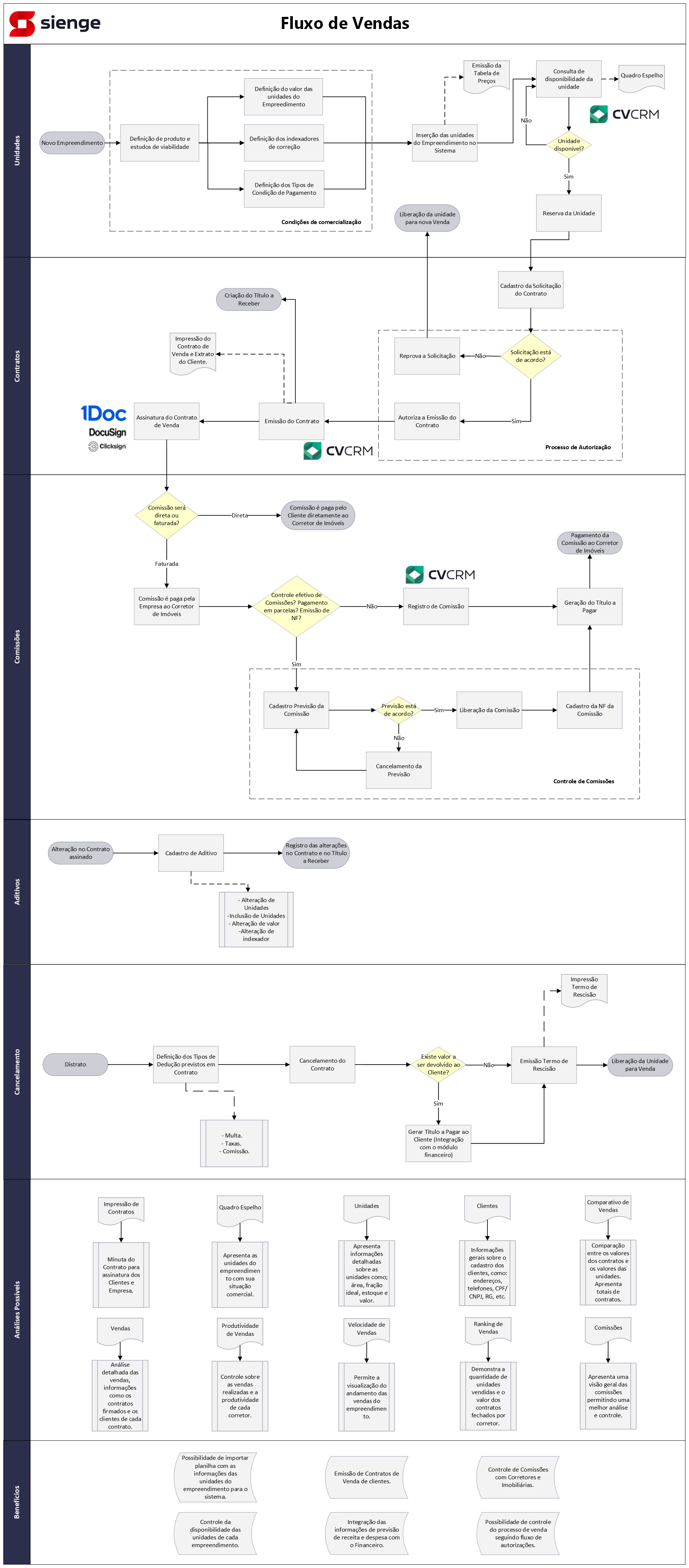
1. Novo Empreendimento
- Defina o produto e realize os estudos de viabilidade do empreendimento.
- Defina o valor das unidades do empreendimento.
- Configure os indexadores de correção.
- Defina os tipos de condição de pagamento.
- Insira as unidades do empreendimento no sistema.
- Emita a tabela de preços para consulta e divulgação.
2. Unidades
- Consulte a disponibilidade da unidade pelo Quadro Espelho.
- Verifique se a unidade está disponível:
- Não disponível: libere a unidade para nova venda (após distrato, por exemplo).
- Disponível: avance para o cadastro da solicitação do contrato.
- Realize a reserva da unidade enquanto o processo de venda está em andamento.
3. Contratos
- Cadastre a solicitação do contrato com os dados do cliente e da unidade.
- Avalie a solicitação:
- Não está de acordo: reprove a solicitação e libere a unidade para nova venda.
- Está de acordo: avance para o processo de autorização.
- Autorize a emissão do contrato.
- Emita o contrato de venda.
- Realize a assinatura do contrato de venda (física ou eletrônica via parceiros como IDoc, DocuSign ou ClickSign).
- Crie o título a receber com integração ao módulo Financeiro.
- Imprima o contrato de venda e o extrato do cliente.
4. Comissões
- Defina se a comissão será direta ou faturada:
- Direta: paga pelo cliente ao corretor.
- Faturada: paga pela empresa ao corretor.
- Para comissões faturadas, avalie se haverá controle efetivo: pagamento em parcelas ou emissão de NF.
- Cadastre a previsão da comissão.
- Avalie a previsão:
- Não está de acordo: cancele a previsão.
- Está de acordo: libere a comissão.
- Cadastre a nota fiscal da comissão (quando aplicável).
- Gere o título a pagar e realize o pagamento da comissão ao corretor.
5. Aditivos
- Registre alterações no contrato já assinado por meio do cadastro de aditivo.
- Tipos de alterações suportadas:
- Alteração de unidades
- Inclusão de unidades
- Alteração de valor
- Alteração de indexador
- Registre as alterações no contrato e no título a receber.
6. Cancelamento (Distrato)
- Defina os tipos de dedução previstos em contrato (multa, taxas, comissão).
- Realize o cancelamento do contrato.
- Verifique se existe valor a ser devolvido ao cliente:
- Sim: gere o título a pagar ao cliente (integração com o módulo Financeiro).
- Não: prossiga para a emissão do termo de rescisão.
- Emita e imprima o termo de rescisão.
- Libere a unidade para nova venda.
7. Análises Possíveis
- Quadro Espelho: apresenta as unidades do empreendimento com sua situação comercial, além de informações detalhadas como área, fração ideal, estoque e valor.
- Unidades: apresenta informações gerais sobre o cadastro dos clientes, como endereços, telefones, CPF/CNPJ, RG, etc.
- Clientes: informações gerais sobre o cadastro dos clientes.
- Comparativo de Vendas: comparação entre os valores dos contratos e os valores das unidades, apresentando totais de contratos.
- Vendas: análise detalhada das vendas, incluindo contratos firmados e clientes de cada contrato.
- Produtividade de Vendas: controle sobre as vendas realizadas e a produtividade de cada corretor.
- Velocidade de Vendas: permite a visualização do andamento das vendas do empreendimento.
- Ranking de Vendas: demonstra a quantidade de unidades vendidas e o valor dos contratos fechados por corretor.
- Comissões: apresenta uma visão geral das comissões, permitindo melhor análise e controle.
- Impressão de contratos: minuta do contrato para assinatura dos clientes e da empresa.
Fluxo
Artigos relacionados
Esperamos que este artigo tenha ajudado!