
Introdução
Este artigo apresenta o fluxo do sistema de Estoque no Sienge, detalhando as principais etapas de controle de materiais, movimentações, reservas e integração com o módulo de Compras. O objetivo é fornecer uma visão clara e didática sobre como o processo de gestão de estoque é estruturado e gerenciado no sistema.
Pré-requisitos
- Cadastro de obras e centros de custo realizado.
- Cadastro de insumos de obra vinculado ao orçamento ou à obra.
- Tipos de movimento de estoque cadastrados (entrada, consumo, transferência, realocação, devolução, inicialização).
- Configuração de parâmetros de apropriação de obra e de movimentação retroativa.
Passo a passo
1. Controle de Estoque
- Registre a entrada dos materiais no estoque pelas seguintes origens:
- Nota Fiscal de Compras (automática ou manual).
- Recepção de Material Avulso.
- Transferência de outras obras.
- Inicialização do estoque da obra.
- Verifique se os materiais foram entregues conforme o esperado:
- Não: registre a Devolução de Notas Fiscais ou Movimento de Devolução e solicite/emita a Nota Fiscal de Devolução.
- Sim: defina a ação com o material (consumir, realocar, transferir, reservar).
- Para consumo:
- Registre o Movimento de Consumo.
- Verifique se os insumos foram devolvidos após o uso:
- Sim: registre a Devolução de Consumo.
- Não: fim do fluxo do insumo no estoque.
- Para realocação:
- Registre o Movimento de Realocação para ajustar apropriações de obra.
- Para transferência:
- Para reserva:
- Cadastre a Reserva de Estoque.
- Verifique se a reserva se concretizou e qual é o movimento resultante:
- Sim: execute o movimento de consumo ou transferência conforme definido.
- Não: registre o Cancelamento de Saldo.
- Registre o Fechamento de Exercício do período para bloquear lançamentos retroativos.
2. Controle de Estoque através do Compras
- A partir de uma Solicitação de Compras, verifique se o insumo já está disponível em estoque:
- Não está disponível: siga com o fluxo de Compras normalmente.
- Está disponível: verifique se o insumo está no Estoque da mesma Obra da Solicitação:
- Sim (mesma obra): verifique se é para consumo imediato:
- Sim: registre o Movimento de Consumo.
- Não: cadastre uma Reserva de Estoque para consumo futuro.
- Não (outra obra): verifique se é para consumo imediato:
- Sim: registre o Movimento de Transferência (o estoque entra na mesma obra da solicitação).
- Não: cadastre uma Reserva de Estoque de outra obra e registre o Movimento de Transferência.
- Sim (mesma obra): verifique se é para consumo imediato:
Fluxo
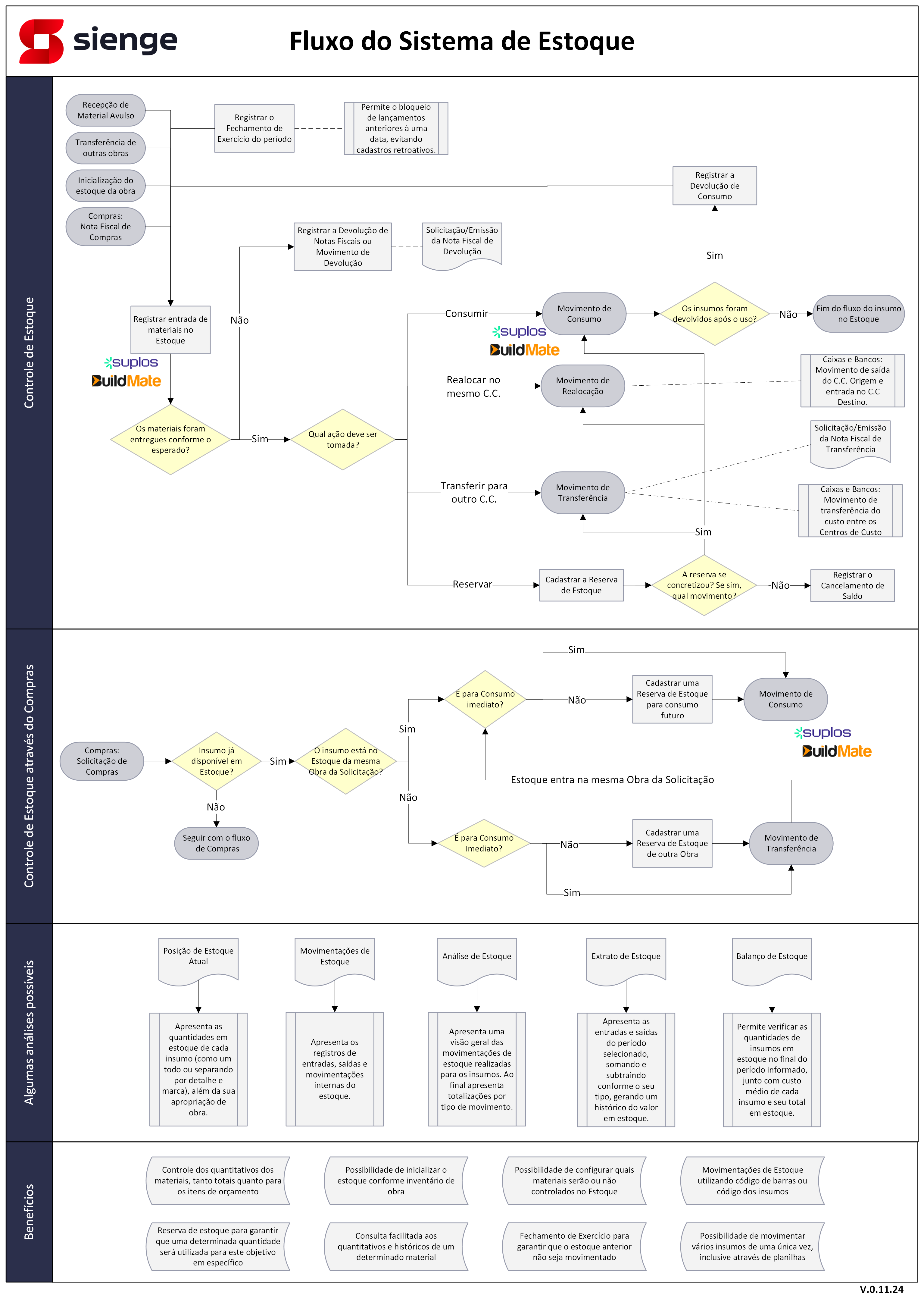
Benefícios
- Controle dos quantitativos dos materiais, tanto totais quanto para itens de orçamento.
- Inicialização do estoque conforme inventário de obra.
- Configuração de quais materiais serão ou não controlados no estoque.
- Movimentações de estoque utilizando código de barras ou código dos insumos.
Análises Possíveis
- Posição de Estoque Atual: Quantidades em estoque de cada insumo, detalhadas por marca e apropriação de obra.
- Movimentações de Estoque: Registros de entradas, saídas e movimentações internas.
- Análise de Estoque: Visão geral das movimentações realizadas, com totalizações por tipo de movimento.
- Extrato de Estoque: Histórico das entradas e saídas do período, somando e subtraindo conforme o tipo, gerando um histórico do valor em estoque.
- Balanço de Estoque: Quantidades de insumos em estoque no final do período, custo médio de cada insumo e total em estoque
- Reserva de Estoque: Quantidade reservada, quantidade atendida, custo médio, documento da reserva, entre outras informações1.
Artigos relacionados
Esperamos que este artigo tenha ajudado!