
Atenção! Esta funcionalidade ainda não está disponível para todos os clientes e será disponibilizada gradualmente. Acompanhe as próximas atualizações para saber quando ela estará disponível em seu ambiente.
A Aprovação de Orçamentos permite controlar alterações feitas no orçamento de engenharia de uma obra.
Com o controle ativo, o orçamento vigente permanece como oficial enquanto uma alteração estiver sendo editada ou aguardando aprovação. As alterações são feitas em uma versão de orçamento e só passam a valer no orçamento oficial depois da aprovação.
Este artigo apresenta as regras e os comportamentos disponíveis na funcionalidade, além das limitações atuais.
Passo a passo
1. Habilitando a Aprovação de Orçamentos
O controle é habilitado individualmente por obra, pela opção Controle de aprovação, disponível no cadastro da obra.
Antes de habilitar ou desabilitar o controle, algumas condições devem ser atendidas.
Para habilitar o controle
A obra deve atender às seguintes condições:
A situação da obra não pode ser Orçamento.
A Situação de orçamento deve estar como Fechado.
A opção Permitir realização de integração orçamentária não pode estar habilitada.
A integração orçamentária com o eCustos não pode ser utilizada simultaneamente com o controle de aprovação. No eCustos, as alterações do orçamento já podem passar por um fluxo de validação antes de serem enviadas ao Sienge.
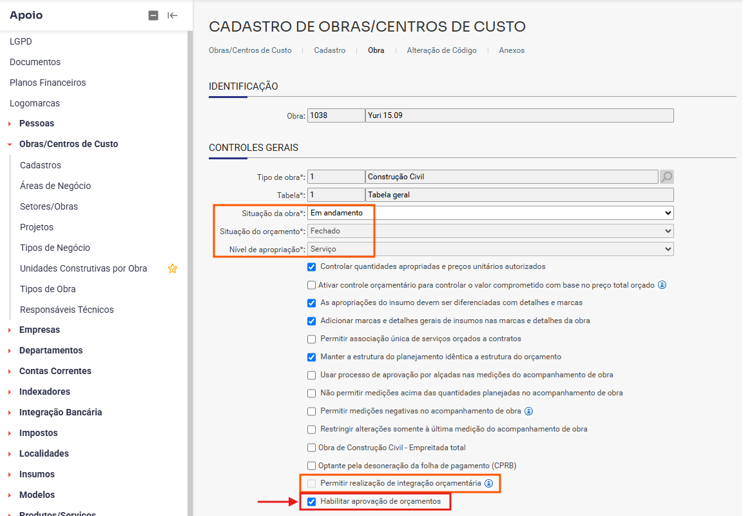
Figura 1 — Controle de aprovação no cadastro da obra
Enquanto o controle estiver habilitado
O orçamento permanece fechado para edição direta.
Por isso:
o campo Situação de orçamento não pode ser alterado quando estiver como Fechado;
a obra não pode voltar para a situação Orçamento.
As alterações no orçamento devem ser feitas por meio das versões de orçamento descritas neste artigo.
Para desabilitar o controle
Não pode existir uma versão de orçamento nas situações:
Rascunho;
Pendente;
Reprovada.
Se existir uma dessas versões, é necessário resolver a versão antes de desabilitar o controle.
Para alterar o nível de apropriação da obra
Também não pode existir uma versão de orçamento em Rascunho, Pendente ou Reprovada.
Essa regra evita alterações no nível de apropriação enquanto existem modificações de orçamento em andamento.
2. Situações da versão de orçamento
Com o controle de aprovação habilitado, cada versão do orçamento possui uma situação que indica em qual etapa do processo ela está.
Situação | O que significa |
|---|---|
Rascunho | A versão está sendo editada. As alterações ainda não fazem parte do orçamento oficial. |
Pendente | A versão foi enviada para aprovação e não pode mais ser editada. É necessário aprovar, reprovar ou retorná-la para rascunho. |
Aprovada | A versão corresponde ao orçamento oficial vigente da obra. |
Reprovada | A versão não foi aprovada. Ela permanece bloqueada para edição até ser retornada para rascunho ou excluída. |
A lógica do processo é:
Orçamento oficial → Rascunho → Pendente → Aprovada ou Reprovada
Quando uma versão é reprovada, ela pode ser retornada para Rascunho para receber ajustes e ser enviada novamente para aprovação.
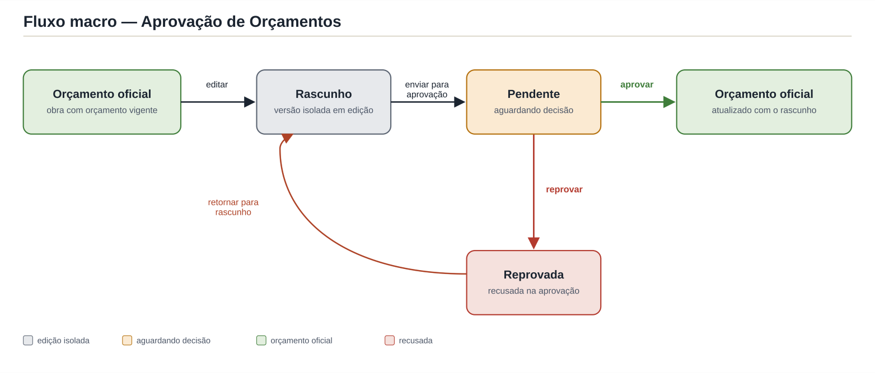 Figura 2 — Fluxo do processo de aprovação
3. Editando o orçamento
Com o controle de aprovação habilitado, o orçamento oficial permanece fechado.
Quando o usuário precisa fazer uma alteração, o sistema cria ou reutiliza uma versão em Rascunho. É nessa versão que as alterações são realizadas.
O orçamento oficial continua inalterado até que a versão seja aprovada.
Como o Rascunho é criado?
Ao clicar em Editar em uma obra que ainda não possui uma versão, o sistema cria a primeira versão em Rascunho.
Ao clicar em Editar em uma obra que já possui um orçamento aprovado, o sistema cria uma nova versão em Rascunho, usando o orçamento aprovado como base.
Ao utilizar Nova Versão, a nova versão também é criada como Rascunho.
Se já existir uma versão em Rascunho, o sistema utiliza essa mesma versão. Não é criada outra.
Se existir uma versão Pendente ou Reprovada, o sistema não permite criar uma nova versão. Primeiro, é necessário resolver a versão existente.
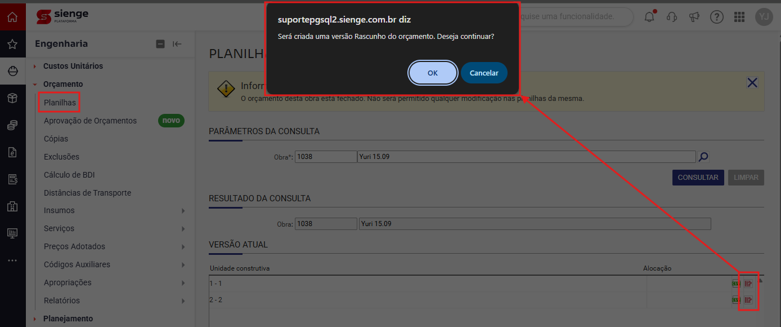
Figura 3 — Criação do Rascunho ao editar a planilha
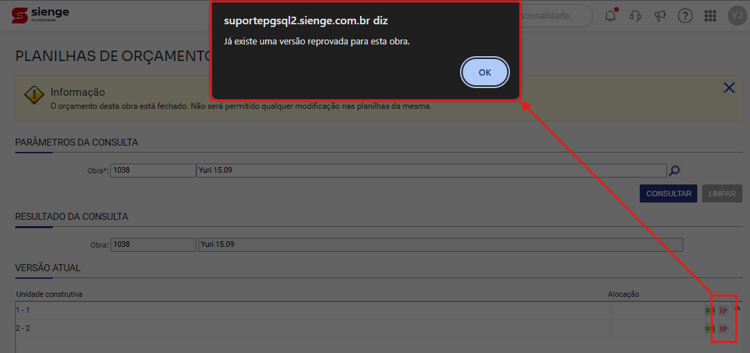
Figura 4 — Aviso quando já existe uma versão Reprovada
Ao iniciar uma nova versão, o sistema apresenta uma mensagem de confirmação.
O que pode ser alterado no Rascunho?
Enquanto a versão estiver em Rascunho, as alterações são feitas somente nessa versão e não alteram o orçamento oficial.
É possível alterar:
estrutura e dados gerais da planilha de orçamento, como recortar, copiar, colar e excluir linhas;
vínculo de serviços;
BDI, pela planilha ou em massa;
serviços;
composição de serviços;
preços dos insumos que fazem parte da composição;
composição de serviços pelas abas Cadastro e Composição, quando acessadas pela planilha de orçamento;
composição de serviços pelas abas Cadastro e Composição, quando acessadas pelo cadastro do serviço em Engenharia > Orçamento > Serviços > Cadastros;
preços de insumos pelo cadastro do serviço em Engenharia > Orçamento > Insumos > Cadastros.
Quando a versão estiver Pendente ou Reprovada, algumas alterações também podem ser feitas pelo cadastro de insumos. Nesse caso, o sistema informa que a versão será retornada para Rascunho antes de salvar a alteração.
Dica! Telas que ainda não foram adaptadas
Algumas telas que alteram diretamente o orçamento oficial ainda não funcionam com o controle de aprovação.
Como o orçamento oficial permanece fechado, essas ações ficam indisponíveis para a obra.
Quando isso ocorrer, utilize as telas de alteração já contempladas pelo controle de aprovação, descritas neste artigo.
4. Enviando o orçamento para aprovação
Depois de concluir as alterações no Rascunho, envie a versão para aprovação.
Na planilha de orçamento, com uma versão em Rascunho aberta, clique em Enviar para aprovação.
Ao realizar essa ação:
a situação da versão muda de Rascunho para Pendente;
a planilha fica bloqueada para edição.
Enquanto estiver Pendente, a versão aguarda a decisão de um usuário que tenha permissão para aprovar ou reprovar orçamentos.
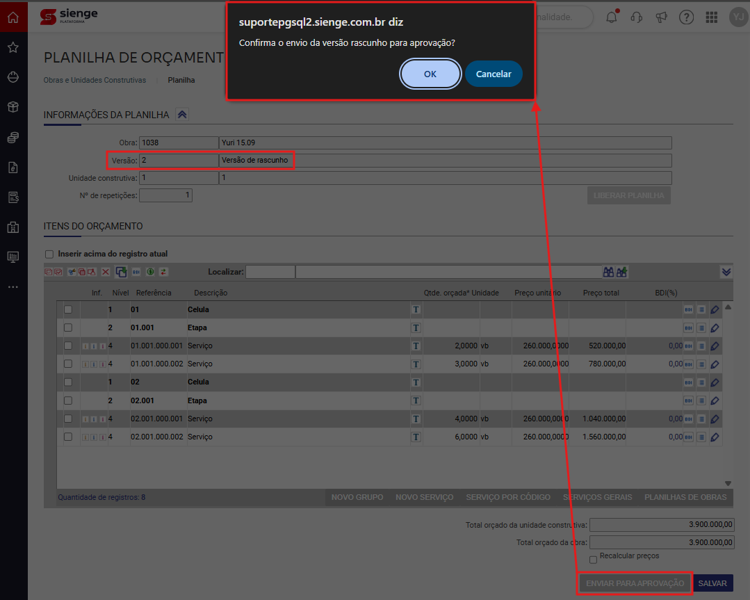 Figura 5 — Enviar versão para aprovação
5. Tela de Aprovação de Orçamentos
A tela Aprovação de Orçamentos permite consultar as versões e aprovar ou reprovar aquelas que estão pendentes. A tela pode ser utilizada em computadores e dispositivos móveis.
Filtros: É possível filtrar por: Obra; Versão de orçamento; Período inicial e final; Status da versão: Aprovada, Reprovada, Pendente ou Rascunho. O filtro Obra é obrigatório. A consulta considera uma obra por vez.
Listagem: A listagem apresenta: código e nome da obra; versão; observação; data-base;
data de cadastro; status da versão. Também estão disponíveis recursos de paginação, ordenação, ajuste de densidade, exportação e seleção de linhas.
Aprovar ou reprovar: As ações Aprovar e Reprovar ficam disponíveis de acordo com as permissões do usuário. Somente versões com situação Pendente podem ser selecionadas para aprovação ou reprovação. Ao confirmar a ação, o sistema informa a quantidade de versões que será alterada.
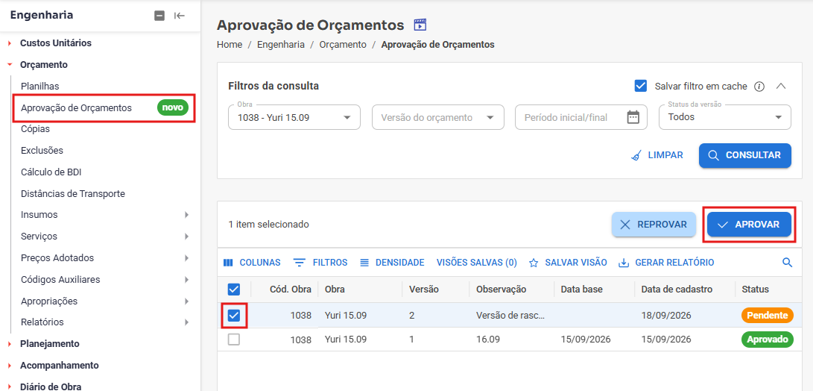 Figura 6 — Tela de Aprovação de Orçamentos
6. Aprovando ou reprovando uma versão
Ao aprovar
Antes de aprovar a versão, o sistema verifica se os itens do orçamento oficial que possuem apropriação de custo ou apontamento de produção continuam existindo na versão que está sendo analisada.
Se algum desses itens tiver sido excluído, a aprovação não será concluída.
Nesse caso, é necessário ajustar o rascunho ou as apropriações antes de tentar aprovar novamente.
Se não houver inconsistências, a versão é aprovada e passa a ser o novo orçamento oficial da obra.
As apropriações e os apontamentos de produção existentes são preservados.
Ao reprovar
Ao reprovar uma versão:
a situação passa para Reprovada;
o orçamento oficial permanece inalterado;
a versão fica bloqueada para edição.
A versão pode ser retornada para Rascunho para receber alterações e ser enviada novamente para aprovação.
Registro das ações
As aprovações e reprovações ficam registradas para consulta posterior, com o usuário responsável e a data e hora da ação.
7. Retornando uma versão para Rascunho
Versões Pendente ou Reprovada ficam bloqueadas para edição.
Para continuar trabalhando em uma dessas versões, utilize a opção Retornar para rascunho.
Ao confirmar:
a situação da versão volta para Rascunho;
a planilha é atualizada;
a edição da versão é liberada.
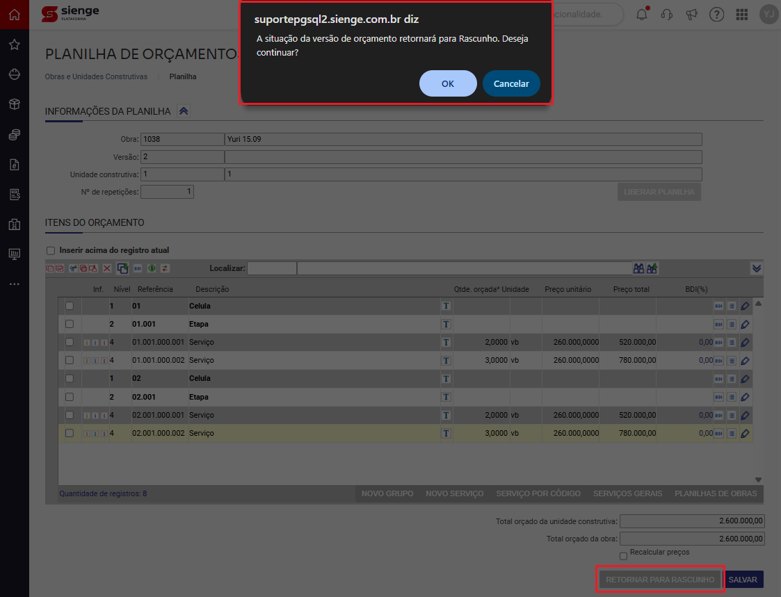
Figura 7 — Retornar para Rascunho
Atenção! Retornar uma versão para Rascunho não altera o orçamento oficial. As alterações continuam pendentes até que a versão seja novamente enviada e aprovada.
8. Exclusão de itens e bloqueio de novas apropriações
Enquanto uma versão está em Rascunho, o orçamento oficial continua sendo utilizado pelas demais telas do sistema. Por exemplo, ao apropriar um insumo em uma solicitação de compra, o sistema considera os itens do orçamento oficial, e não os itens que estão somente no Rascunho.
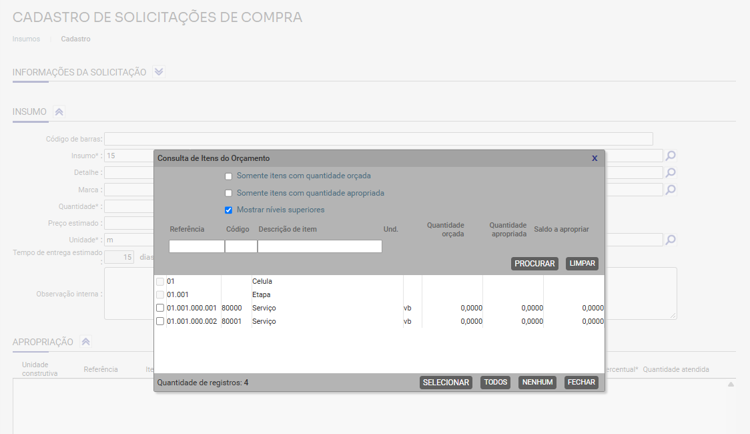
Figura 8 — Apropriação Contínua mostrando o orçamento atual
Por isso, quando um item é excluído no Rascunho, o sistema controla novas apropriações para esse item.
Item sem apropriação
Se o item não possui apropriação de custo, ele pode ser excluído do Rascunho.
Depois da exclusão, o sistema bloqueia novas apropriações para esse item no orçamento oficial.
Isso impede que novos lançamentos sejam feitos para um item que está sendo retirado do orçamento.
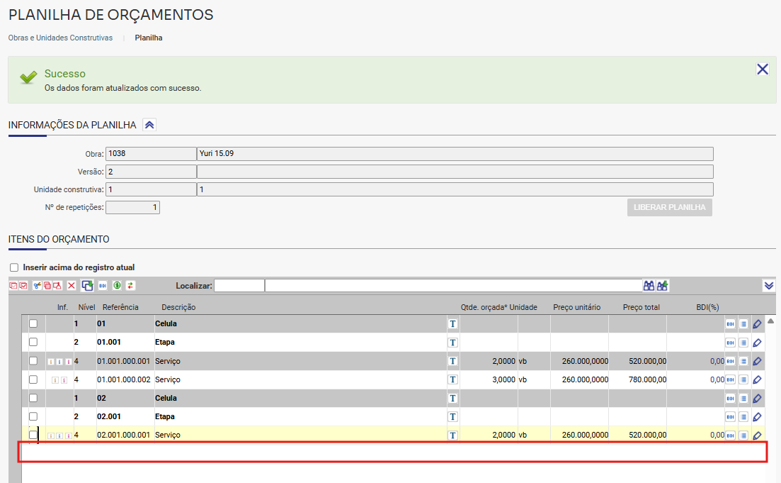 Figura 9 — Itens sem apropriação ou vínculo podem ser excluídos e ficam bloqueados para que não recebam vínculos
Item com apropriação
Se o item já possui apropriação ou vínculo, ele não pode ser excluído, mesmo que a alteração esteja sendo feita em um Rascunho.
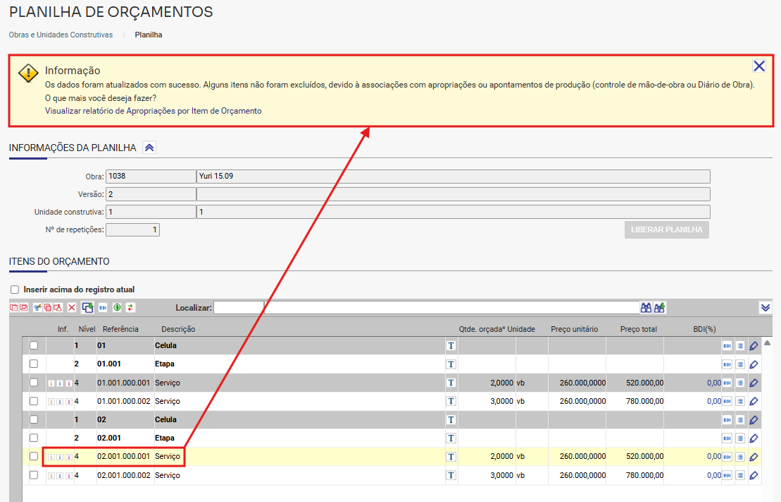
Figura 10 — Mesmo em rascunho, não é permitido excluir itens que já possuem apropriação ou vínculos
Remoção do bloqueio
Enquanto o item permanecer excluído em uma versão Rascunho, Pendente ou Reprovada, o bloqueio de novas apropriações não pode ser removido manualmente.
O sistema informa o motivo ao tentar realizar essa ação.
O bloqueio é removido automaticamente quando:
a versão que contém a exclusão é excluída; ou
a versão é aprovada e a exclusão passa a fazer parte do orçamento oficial.
Apenas alterar a situação da versão entre Rascunho, Pendente e Reprovada não remove o bloqueio.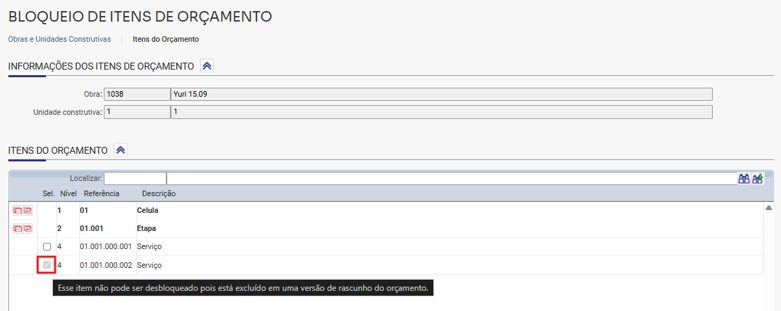
Figura 11 — Bloqueio não pode ser removido manualmente
9. Permissões
As ações de aprovar e reprovar dependem de permissões específicas.
Essas permissões são configuradas em: Segurança > Autorizações
Sem a permissão correspondente, o usuário não consegue executar a ação na tela Aprovação de Orçamentos.
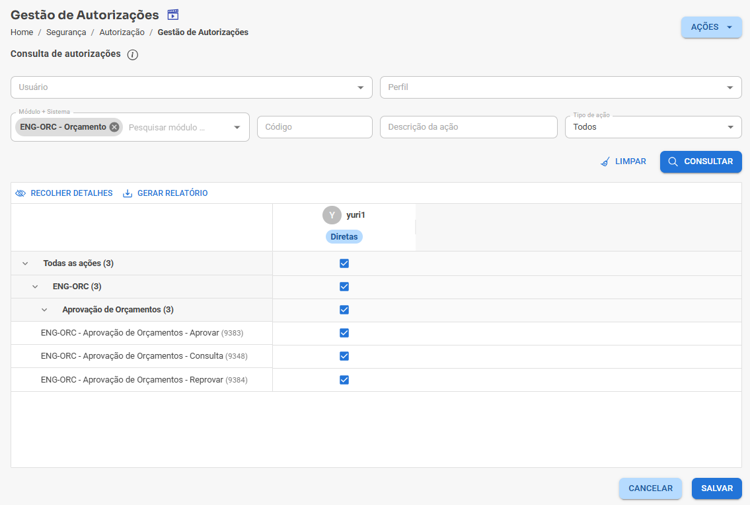 Figura 12 — Permissões para aprovação e reprovação
10. Limitações atuais
Atualmente, a Aprovação de Orçamentos possui as seguintes limitações:
Integração com eCustos: não é possível utilizar simultaneamente o controle de aprovação de orçamentos e a integração de custos na mesma obra.
Notificações por e-mail: não são enviados e-mails para avisar sobre versões pendentes ou sobre aprovações e reprovações.
Comparação entre versões: a tela de Aprovação de Orçamentos não apresenta um comparativo entre a versão em análise e o orçamento oficial. Para essa análise, podem ser utilizados os relatórios disponíveis no sistema.
Histórico consolidado: a tela não apresenta um histórico consolidado de todas as aprovações e reprovações da obra. Essas informações podem ser consultadas pela auditoria.
Alterações em lote: algumas funcionalidades de alteração de orçamento em lote, como atualização de preços em massa, ainda não direcionam automaticamente as alterações para o Rascunho.
Esperamos que este artigo tenha ajudado!