
Antes de iniciar, identifique como a nota de compra foi cadastrada e quem fará a emissão da NF-e de devolução:
| Cenário da nota de compra | Chave de acesso | Item da NF-e | O que fazer |
|---|---|---|---|
| Cadastrada com XML | Preenchida automaticamente | Preenchido automaticamente para cada insumo | Se a empresa emitir a NF-e, apenas confira as informações e informe a quantidade devolvida |
| Cadastrada sem XML, com XML recepcionado no Sienge | Vincular pela lupa, selecionando a NF-e recepcionada | Vincular pela lupa em cada insumo | Se a empresa emitir a NF-e, vincule a chave e os itens antes de salvar |
| Cadastrada sem XML e sem XML recepcionado | Não há NF-e disponível para vincular | Não há itens disponíveis para vincular | Se a empresa emitir a NF-e, recepcione o XML no Sienge antes de registrar a devolução |
| NF-e de devolução emitida pelo fornecedor | Não é necessário preencher | Não é necessário preencher | Não realize o vínculo |
Quando o vínculo é necessário?
Com a Reforma Tributária, conforme a NT 2025.002 v1.40, a NF-e de devolução precisa referenciar a NF-e de entrada item a item quando a emissão da NF-e de devolução é realizada pela empresa.
Para isso, a devolução deve informar:
a chave de acesso da NF-e de entrada;
o número do item correspondente na NF-e de entrada para cada insumo devolvido.
Na tela de devolução, essas informações são preenchidas automaticamente ou vinculadas manualmente, conforme a forma como a nota de compra foi cadastrada.
Se a NF-e de devolução for emitida pelo fornecedor, não é necessário preencher ou vincular essas informações.
Atenção! A validação dessas informações com a SEFAZ ocorre quando a NF-e de devolução é emitida pela empresa. Quando a devolução é emitida pelo fornecedor, esse preenchimento não é necessário.
Nota cadastrada com XML
Ao selecionar uma nota de compra cadastrada com XML:
o campo Chave de acesso, na seção Informações da Nota Fiscal, é preenchido automaticamente com a chave do XML (1);
a coluna Item da NF-e, na listagem dos insumos, apresenta o número e a descrição do item do XML vinculado ao insumo (2).
Essas informações ficam disponíveis apenas para consulta. Nenhuma ação adicional é necessária.
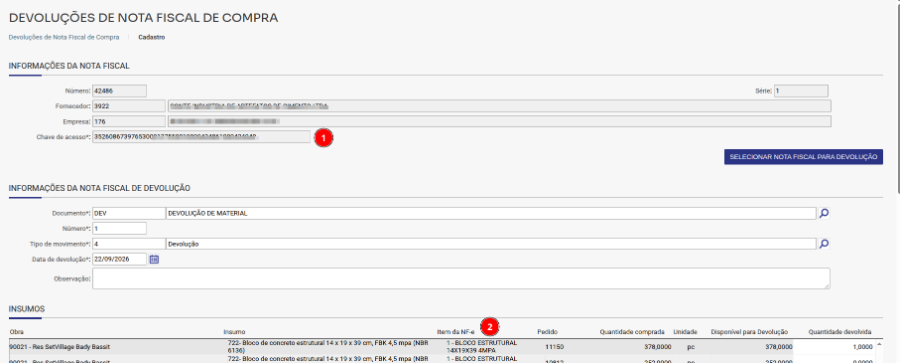 Nota cadastrada com XML: chave de acesso (1) e item da NF-e (2) preenchidos automaticamente.
Nota cadastrada sem XML
Quando a nota de compra foi cadastrada sem XML, os campos Chave de acesso e Item da NF-e ficam vazios.
Nesse caso, é necessário vincular manualmente a NF-e recepcionada no Sienge:
no campo Chave de acesso, use a lupa para localizar a NF-e;
na coluna Item da NF-e, use a lupa para associar cada insumo ao respectivo item da NF-e.
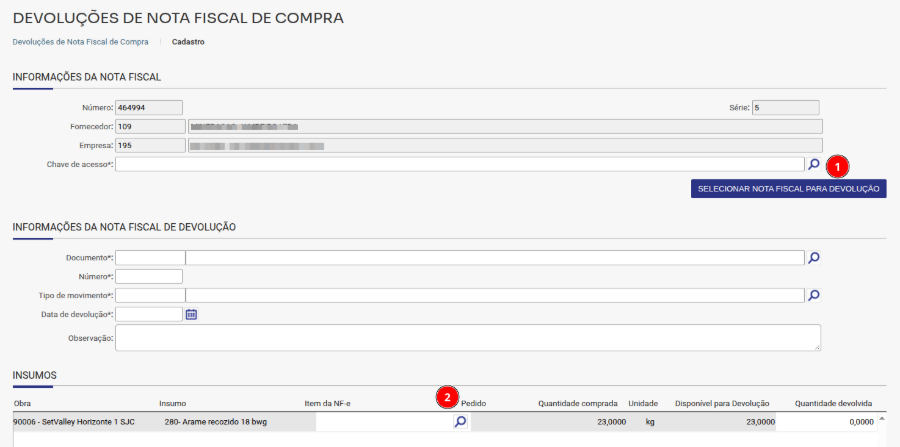 Nota cadastrada sem XML: lupa da chave de acesso (1) e lupa do item da NF-e (2).
Atenção! Para realizar o vínculo, o XML da NF-e deve estar recepcionado no Sienge. A NF-e recepcionada deve ter o mesmo número, série e fornecedor da nota que está sendo devolvida.
Passo a passo
Vincular a chave de acesso
Clique na lupa ao lado do campo Chave de acesso.
Na janela Notas Fiscais Eletrônicas Recebidas, os campos Série e Número são preenchidos automaticamente com os dados da nota. Se necessário, ajuste o Período de recebimento e clique em Procurar.
Selecione a NF-e correspondente (2) e clique em Selecionar.
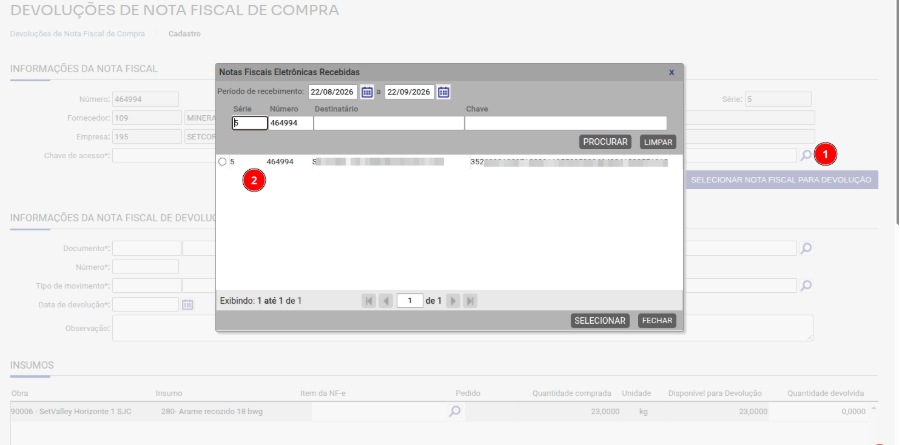 Busca da NF-e recepcionada (1) e seleção da nota (2).
A chave de acesso da NF-e selecionada é apresentada no campo Chave de acesso (1).
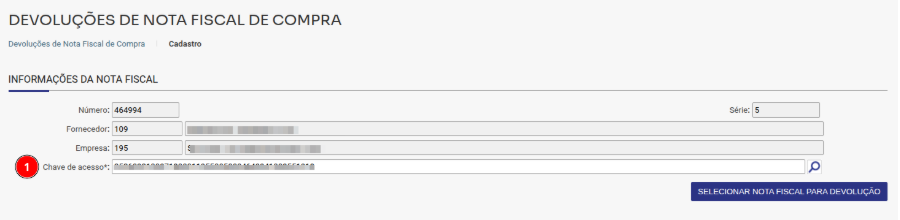 Chave de acesso vinculada à devolução (1).
Dica! Se a NF-e não aparecer na busca, verifique o período de recebimento e confirme se o XML foi recepcionado no Sienge.
Vincular os itens da NF-e aos insumos
Depois de vincular a chave de acesso, associe cada insumo devolvido ao item correspondente da NF-e.
Na listagem dos insumos, clique na lupa da coluna Item da NF-e, na linha do insumo (1).
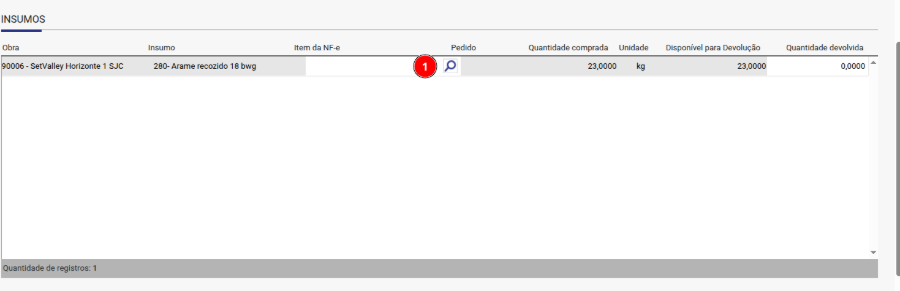 Lupa para associar o insumo ao item da NF-e (1).
Na janela Selecionar item da nota fiscal recebida, são apresentados os itens do XML, com número do item, código, produto, NCM/SH, quantidade, unidade e preço unitário.
Selecione o item correspondente (1) e clique em Selecionar (2).
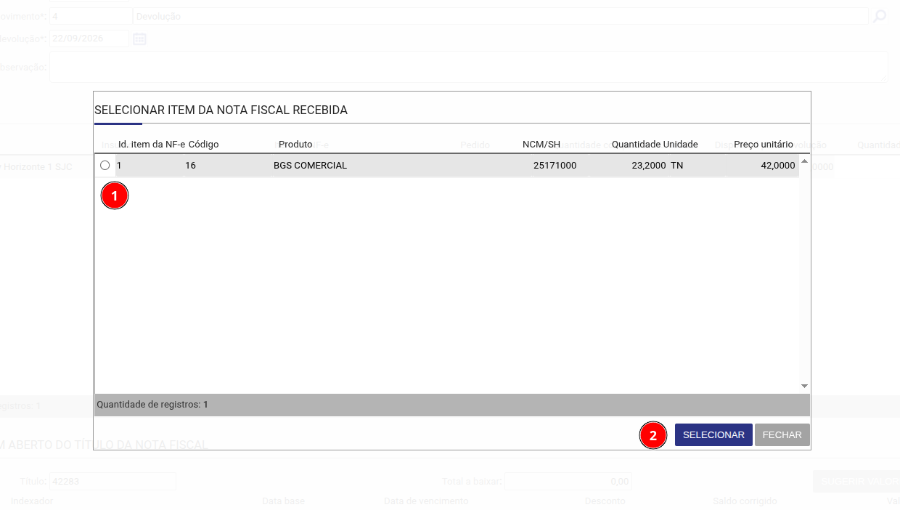 Seleção do item da NF-e (1) e confirmação (2).
O item selecionado passa a ser apresentado na coluna Item da NF-e, no formato "número - descrição".
Para alterar a associação, clique na lixeira ao lado do item (1) e faça uma nova seleção.
Repita o procedimento para cada insumo devolvido.
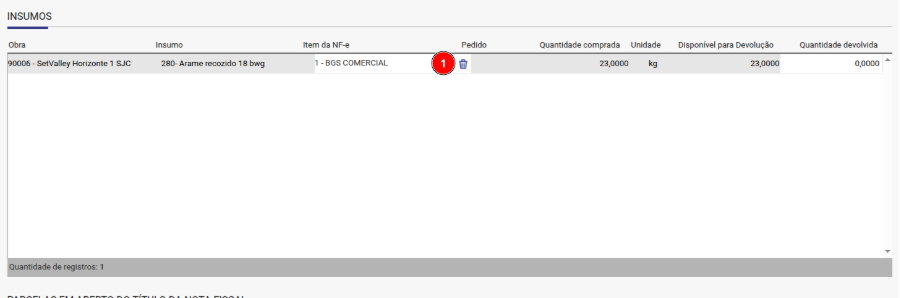 Item associado ao insumo, com a opção de remover a seleção (1).
Atenção! Cada item da NF-e pode ser vinculado a apenas um insumo da devolução.
Dica! A descrição e a unidade apresentadas na janela são as informações do XML do fornecedor. Elas podem ser diferentes do cadastro de insumos do Sienge. Por exemplo, o XML pode informar TN e o cadastro do insumo pode utilizar kg. Para confirmar o item correto, compare também o NCM, a quantidade e o preço unitário.
Depois de realizar os vínculos, continue o preenchimento da devolução conforme descrito abaixo. Ao final, salve o registro.
Preencha as informações da devolução
Informe o documento, número, tipo de movimento e a data em que o material foi devolvido.
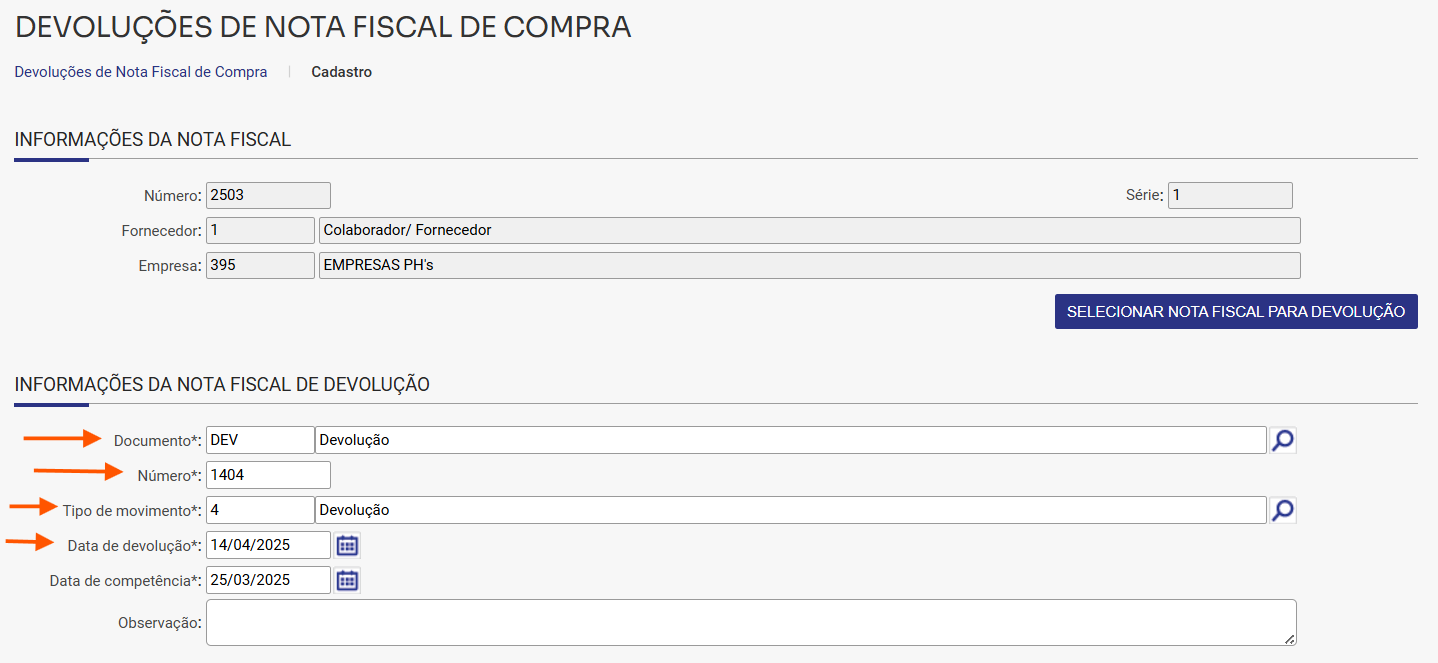
Informe os materiais devolvidos
Na listagem de insumos, são apresentados os dados da nota, como obra, insumo, quantidade comprada e unidade de medida. Também são apresentados o pedido que gerou a nota e a quantidade disponível para devolução.
A quantidade disponível considera as devoluções realizadas anteriormente:
Se for a primeira devolução da nota, será igual à quantidade comprada.
Se já houver uma devolução anterior, será menor que a quantidade comprada, considerando o saldo disponível para novas devoluções.
Informe, à direita, a quantidade de cada material que está sendo devolvida. Com base nessa quantidade, o sistema calcula os valores da devolução considerando o valor líquido de cada insumo.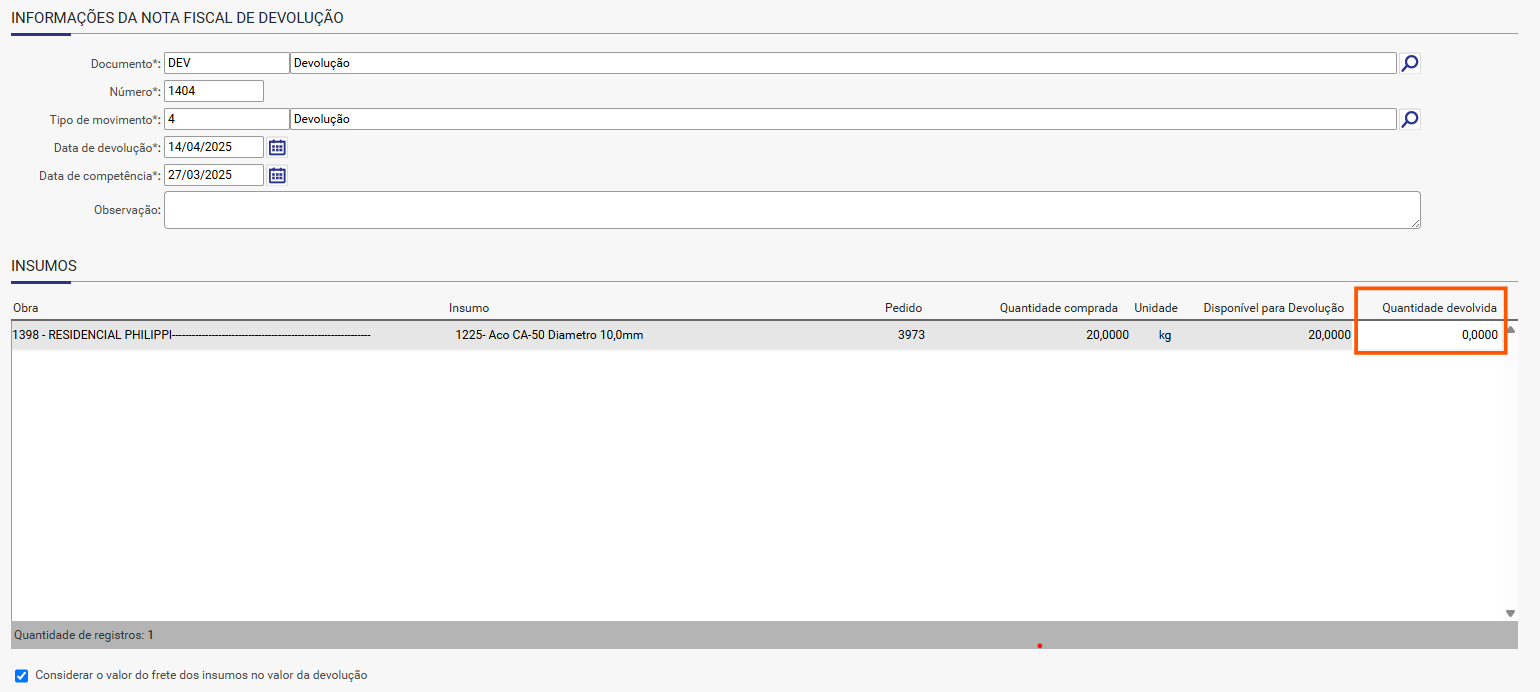
Atenção! Quando a devolução estiver sendo realizada a partir de uma nota fiscal manual que possui frete, será apresentada, abaixo da listagem de insumos, a opção Considerar o valor de frete dos insumos no valor de devolução.
Para incluir o valor do frete no cálculo do valor líquido do insumo, mantenha a opção marcada.
Para não incluir o valor do frete no cálculo, desmarque a opção.
Essa opção não é apresentada para notas fiscais eletrônicas (NF-e).
Confira as parcelas em aberto do título da nota fiscal
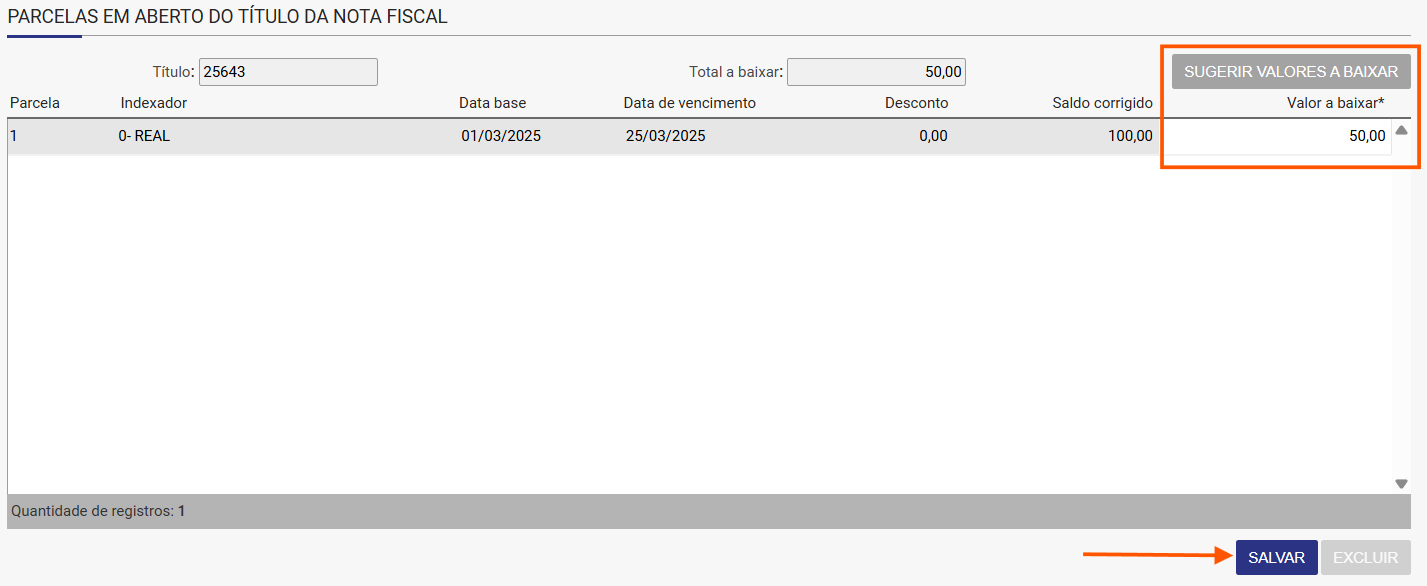
Na seção “Parcelas em aberto do título da nota fiscal”, são apresentadas informações do título relacionado à nota que está sendo devolvida, incluindo o valor total a baixar na devolução, calculado de acordo com os insumos devolvidos, e as parcelas do título com seus respectivos saldos corrigidos.
O procedimento varia conforme a situação do pagamento do título:
Título totalmente pago: o campo Total a baixar ficará zerado. Nesse caso, o sistema seguirá o comportamento descrito no artigo O que acontece quando devolvo uma nota que já foi paga?. Basta salvar a devolução.
Título não pago: informe os valores a baixar e indique em qual parcela o valor será baixado. Também é possível utilizar o botão “Sugerir valores a baixar”. Nesse caso, o sistema preencherá os valores começando pela última parcela e avançando para as anteriores até totalizar o valor da devolução. Para concluir, salve a devolução.
Resultado esperado
A devolução é registrada com:
a chave de acesso da NF-e de entrada;
o item da NF-e correspondente a cada insumo devolvido.
Ao abrir a devolução para edição, essas informações continuam disponíveis.
Ao solicitar a emissão da NF-e de devolução, a chave de acesso e o número do item são enviados automaticamente para cada item da nota. Assim, a referência à NF-e de origem é gerada sem a necessidade de redigitar essas informações.
Veja também: Como gerar a emissão de NF-e de devolução?
Atenção! O vínculo não impede o registro da devolução. Se a chave e os itens não forem vinculados, a devolução poderá ser salva normalmente.
Quando a NF-e de devolução será emitida pela empresa, porém, essas informações são necessárias para que a nota tenha a referência item a item prevista na NT 2025.002 v1.40. Sem elas, a NF-e poderá ser rejeitada pela SEFAZ.
Se a NF-e de devolução for emitida pelo fornecedor, não é necessário realizar esse vínculo.
Dica! Artigos relacionados
Esperamos que este artigo tenha ajudado!