
Ao consultar a planilha de uma versão anterior do orçamento, você pode perceber que o campo Total orçado da unidade construtiva ou Total orçado da obra apresenta um valor diferente daquele visualizado anteriormente ou do total apresentado em outra Emissão de Orçamento da mesma versão.
Essa diferença não representa necessariamente um erro de cálculo. Ela ocorre porque o sistema apresenta, na planilha de uma versão anterior, o valor correspondente ao último cálculo realizado para essa versão por meio do relatório Emissão de Orçamento.
Neste artigo, você entenderá por que esses valores podem mudar, como identificar os parâmetros utilizados no último cálculo e como conferir o total apresentado na planilha.
Por que o valor pode mudar?
O total do orçamento depende dos parâmetros utilizados no cálculo, como BDI, encargos sociais, indexador e data do indexador.
Cada versão mantém um único cálculo, compartilhado entre as telas e os usuários. O funcionamento ocorre da seguinte forma:
Ao gerar a Emissão de Orçamento, o sistema utiliza os parâmetros selecionados no relatório.
Se os parâmetros forem diferentes daqueles utilizados no último cálculo da versão, o sistema recalcula o orçamento e atualiza o valor armazenado na versão informada como filtro.
A planilha de uma versão anterior não realiza um novo cálculo. Ela apresenta o último valor calculado para aquela versão.
Exemplo:
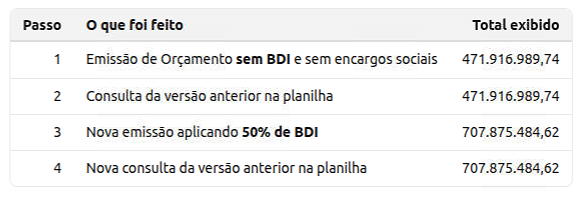
Imagine que uma Emissão de Orçamento seja gerada sem BDI. Posteriormente, outro usuário emite o mesmo orçamento, aplicando 50% de BDI.
Nesse caso, o valor apresentado na planilha da versão anterior será atualizado conforme o último cálculo realizado.
Isso não significa que algum item do orçamento tenha sido alterado. A diferença ocorre porque os parâmetros utilizados no cálculo foram modificados.
Passo a passo
Onde encontrar o ícone de informação?
Para consultar os parâmetros utilizados no último cálculo:
Acesse Engenharia > Orçamento > Planilhas.
Abra uma versão anterior do orçamento.
Localize os campos Total orçado da unidade construtiva e Total orçado da obra, na parte inferior da tela.
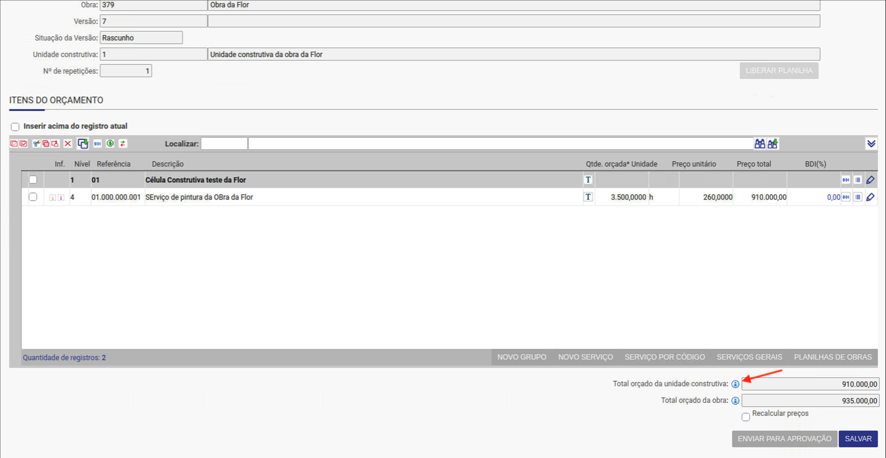
Posicione o cursor sobre o ícone de informação (i), exibido ao lado desses campos.

O ícone apresenta informações sobre a origem do valor e os parâmetros utilizados no último cálculo.
O que é apresentado ao posicionar o cursor sobre o ícone?
Ao posicionar o cursor sobre o ícone, o sistema apresenta uma mensagem com as seguintes informações:
O valor corresponde ao último cálculo realizado para a versão.
A Emissão de Orçamento pode recalcular e atualizar esse valor.
Para consultar o valor com outros parâmetros, é necessário gerar uma nova Emissão de Orçamento.
Quando disponíveis, são apresentados os parâmetros utilizados no último cálculo, como BDI, encargos sociais, indexador e data do indexador.
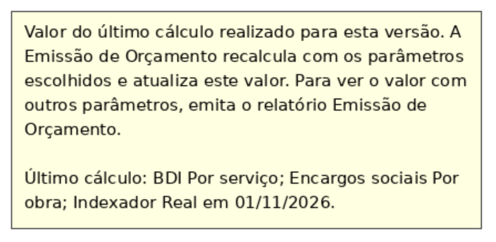
Exemplo de mensagem exibida:
Valor do último cálculo realizado para esta versão. A Emissão de Orçamento recalcula com os parâmetros escolhidos e atualiza este valor. Para ver o valor com outros parâmetros, emita o relatório Emissão de Orçamento.
Último cálculo: BDI (tipo); Encargos sociais (tipo); Indexador (nome) em (data).
Em versões antigas ou que ainda não possuem os parâmetros do último cálculo registrados, o ícone apresenta apenas a orientação sobre o funcionamento, sem detalhar os parâmetros utilizados.
Atenção! O ícone de informação é exibido somente nas versões anteriores. Na versão atual (vigente), o total é atualizado quando a própria planilha é recalculada. Por isso, o ícone não é apresentado nessa versão.
Como conferir o valor apresentado na planilha?
Para conferir o total apresentado na planilha de uma versão anterior, siga os passos:
Posicione o cursor sobre o ícone de informação (i) e verifique os parâmetros utilizados no último cálculo, como BDI, encargos sociais, indexador e data do indexador.
Acesse o relatório Emissão de Orçamento.
Informe os mesmos parâmetros utilizados no último cálculo, para a mesma obra, unidade construtiva e versão.
Gere o relatório e compare o resultado com o valor apresentado na planilha.
Ao utilizar os mesmos parâmetros, os valores serão iguais.
Caso queira consultar o orçamento com parâmetros diferentes, gere uma nova Emissão de Orçamento com as configurações desejadas.
Atenção! Ao gerar uma Emissão de Orçamento com parâmetros diferentes dos utilizados no último cálculo, o sistema recalcula o orçamento e atualiza o valor apresentado na planilha da versão anterior.
Perguntas frequentes
O valor da versão anterior está errado?
Não. O valor apresentado corresponde ao último cálculo realizado para a versão, conforme os parâmetros utilizados na Emissão de Orçamento.
Preciso realizar alguma configuração para visualizar o ícone de informação?
Não. Nas versões anteriores, o ícone é exibido automaticamente.
É possível recalcular uma versão anterior diretamente pela planilha?
Não. Nas versões anteriores, a opção de recalcular preços não fica disponível. O valor é atualizado somente por meio da Emissão de Orçamento.
Por que o ícone de informação não aparece na versão atual?
Na versão atual, o total é atualizado pelo recálculo realizado diretamente na planilha. Por isso, a informação sobre o último cálculo é necessária somente para as versões anteriores.
Esperamos que este artigo tenha ajudado!