
A Solicitação de Serviço funciona como um "pré-cadastro" dos contratos de serviço. Ela permite definir a Empresa e Departamento contratante, estipular as datas de início e término, e definir as obras, unidades construtivas e serviços que precisam ser contratados, podendo já definir nesse "pré-cadastro" os preços de cada serviço, com base ou não no orçamento.
Com isso os responsáveis pelas contratações podem escolher o melhor fornecedor a ser contratado e vincular os serviços posteriormente ao contrato, trazendo todos os itens de uma única vez.
Passo a passo
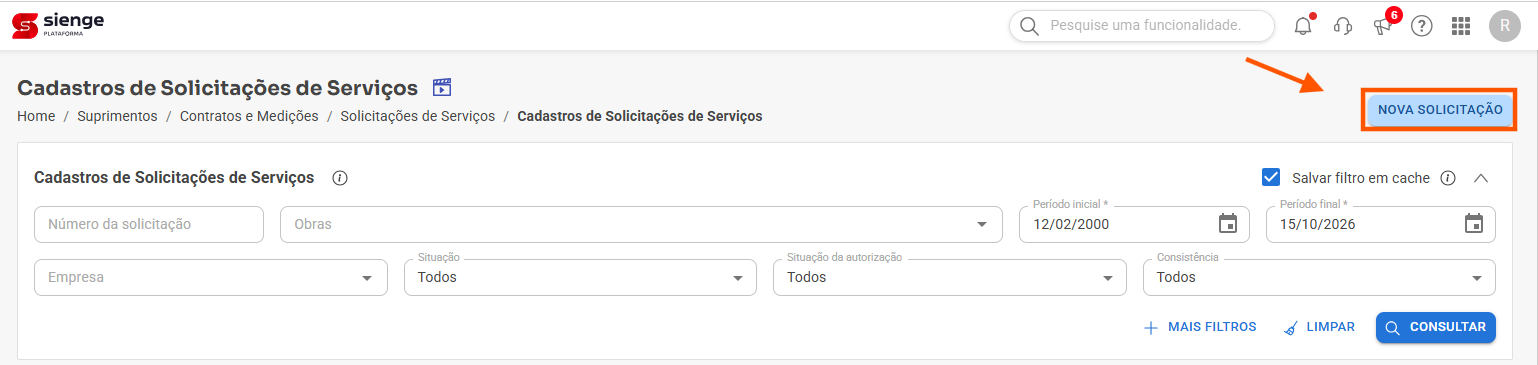
2. Preencha os dados solicitados: Empresa, Solicitante, Data de Início e Data de Término. Após o preenchimento, selecione o botão Salvar.
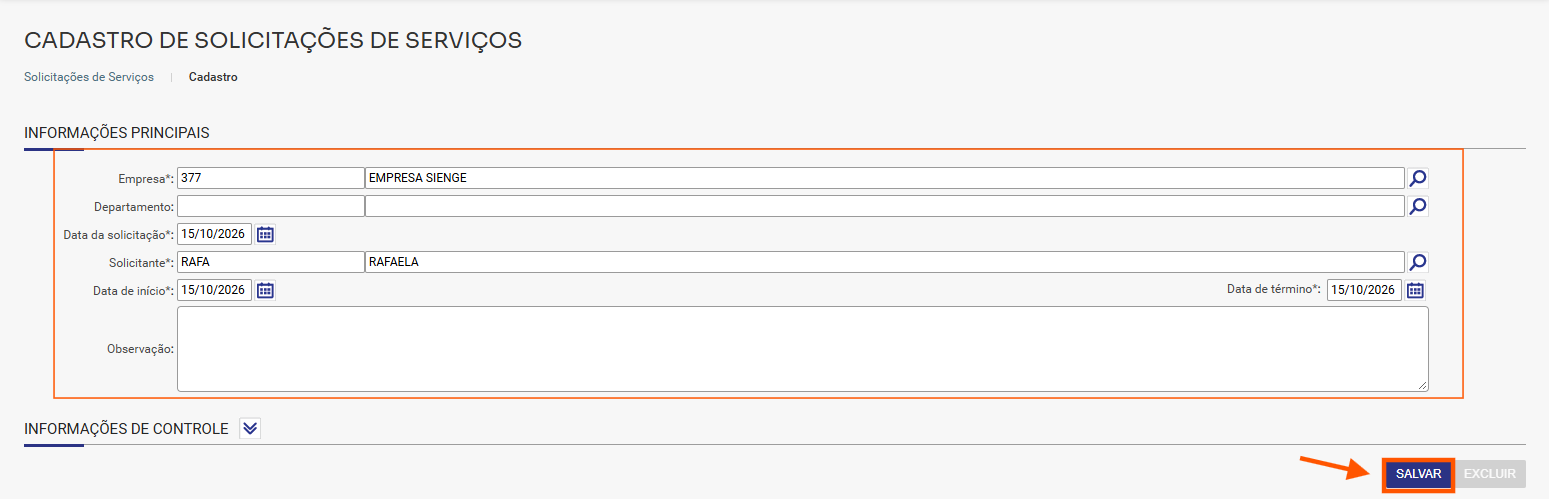
Empresa: Empresa da solicitação de serviço. O contrato que for utilizar essa solicitação de serviço deve estar cadastrado para essa mesma empresa.
Departamento: Departamento da solicitação de serviço.
Data da solicitação: Data da solicitação de serviço.
Solicitante: Usuário responsável pela solicitação.
Dica! Use o parâmetro “152 - Permitir a alteração do solicitante em solicitações de insumos e serviços” para definir se esse campo poderá ser alterado durante o cadastro.
Data de início: Data de início da solicitação de serviço.
Data de término: Data de término da solicitação de serviço.
Observação: Observação da solicitação de serviço.
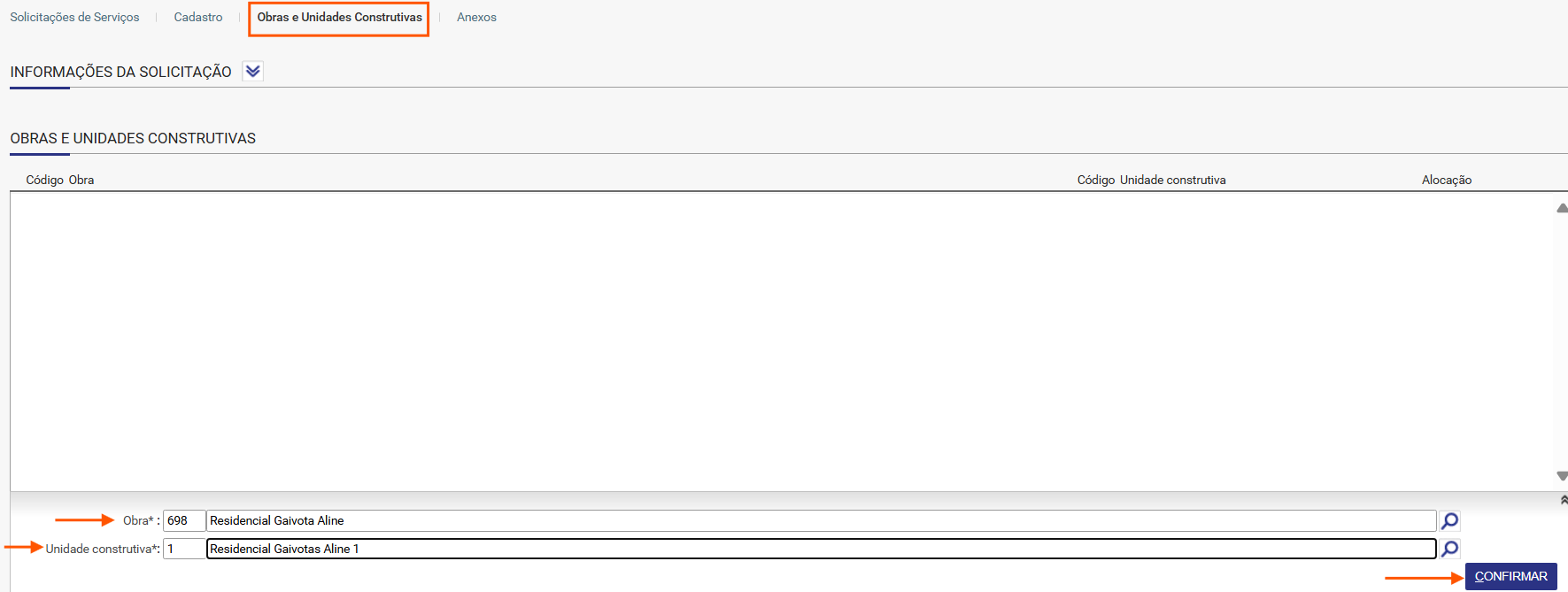
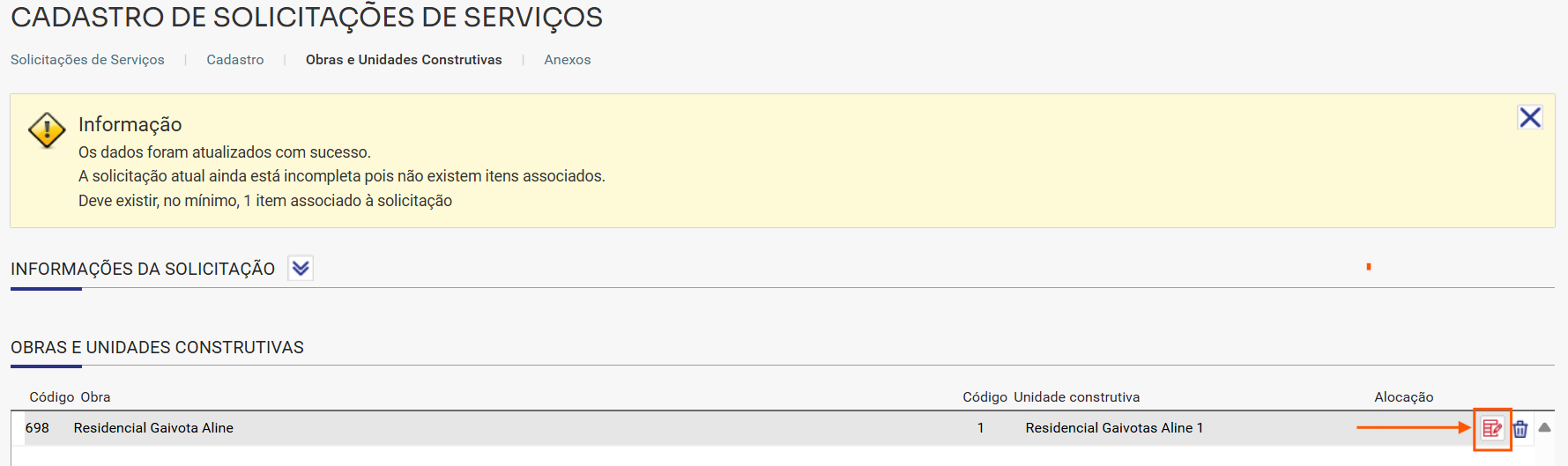
4. Em seguida edite a Unidade Construtiva clicando no ícone em vermelho para começarmos a inserir nossos serviços.
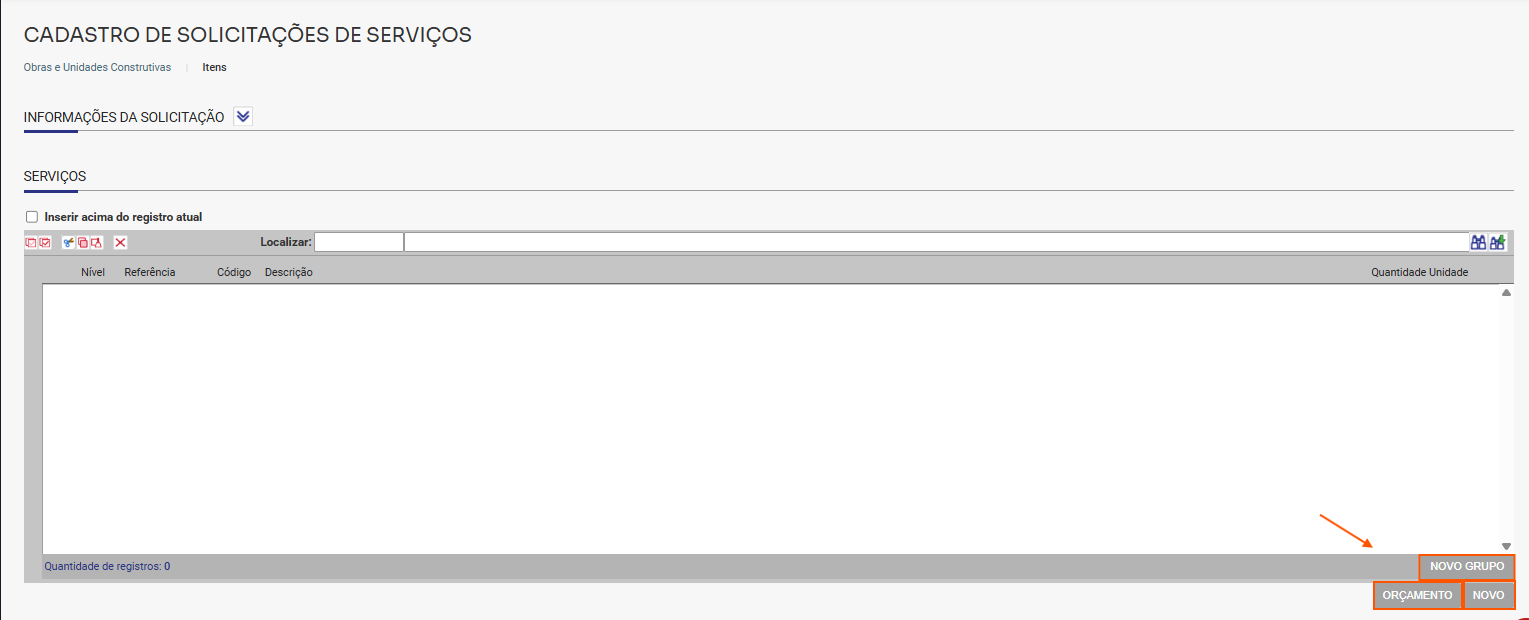
5. Para inserir um novo item na planilha observe as seguintes explicações dos ícones e botões:
Novo grupo: Para inserir um novo grupo na planilha. (Célula construtiva/ Etapa/ Subetapa). Permite a organização dos itens da solicitação.
Orçamento: Para inserir os serviços orçados na planilha de solicitação de serviço. Irá puxar as quantidades e valores conforme o orçamento da obra.
Novo: Clique neste botão para inserir um serviço novo na planilha do contrato.
6. No exemplo abaixo, detalha como inserir serviços através do botão "NOVO":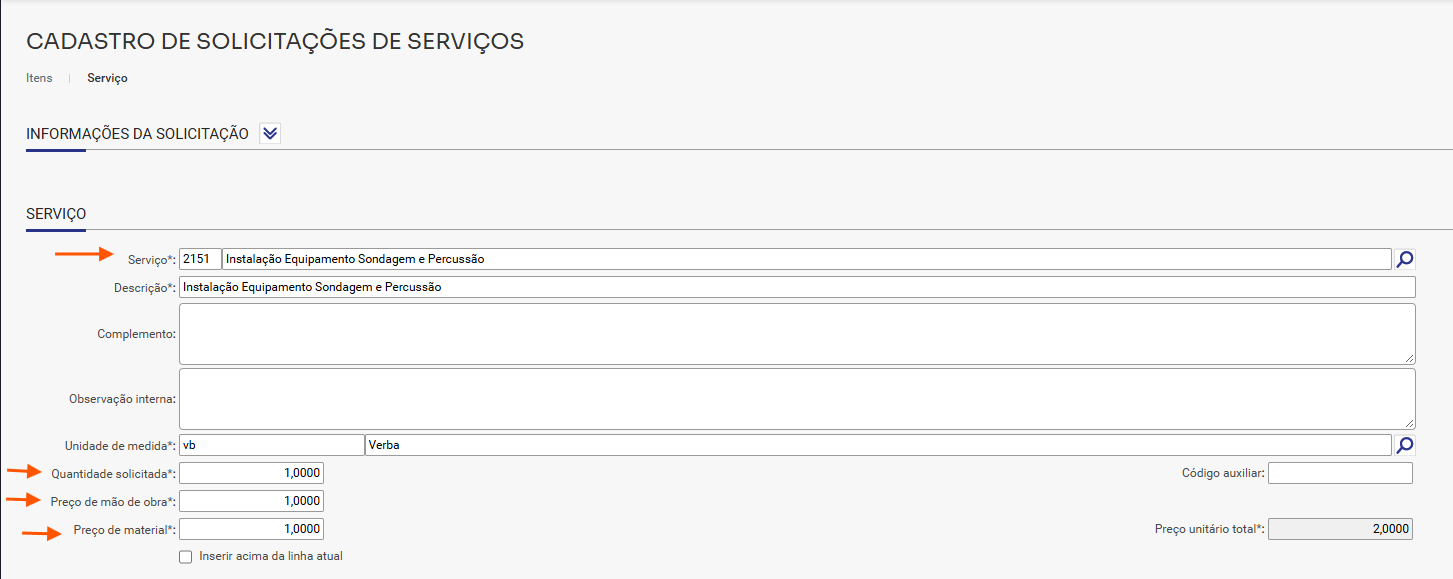
Serviço: Permite consultar os serviços cadastrados na obra. Esses serviços podem ser consultados e inseridos em Engenharia > Orçamento > Serviços > Cadastro.
Descrição: Permite alterar a descrição do serviço, não sendo necessário seguir a nomenclatura usada no cadastro do serviço.
Complemento: Informação adicional que pode ser visualizada em alguns relatórios.
Observação interna: Permite preencher uma observação para uso interno.
Unidade de medida: Apresentará a unidade de medida cadastrada para o serviço.
Dica! No cadastro da solicitação de serviço, é possível alterar a unidade de medida considerada para o serviço. Já no cadastro do contrato, essa alteração não é permitida.
Quantidade solicitada: Campo para preenchimento da quantidade solicitada para o serviço.
Código auxiliar: Código auxiliar do serviço. Neste caso o preenchimento do campo seria de acordo com o código utilizado pelos fornecedores, para que o serviço seja relacionado com os serviços cadastrados no Sienge.
Preço de mão de obra: Preço de mão de obra do serviço da obra na solicitação.
Nota!: Caso o contrato que utilizar essa solicitação esteja com um “Tipo de Contrato” que não permite preço de mão de obra, esse preço será ignorado.
Preço de material: Preço de material do serviço da obra na solicitação.
Nota!: Caso o contrato que utilizar essa solicitação estiver com um “Tipo de Contrato” que não permite preço de material, esse preço será ignorado.
Preço unitário total: Preço unitário total do serviço da obra na solicitação, somando o preço de mão de obra e de material.
Inserir acima da linha atual: Marque esta opção para inserir os serviços na linha superior a linha em que o cursor do mouse está localizado na planilha da solicitação de serviço.
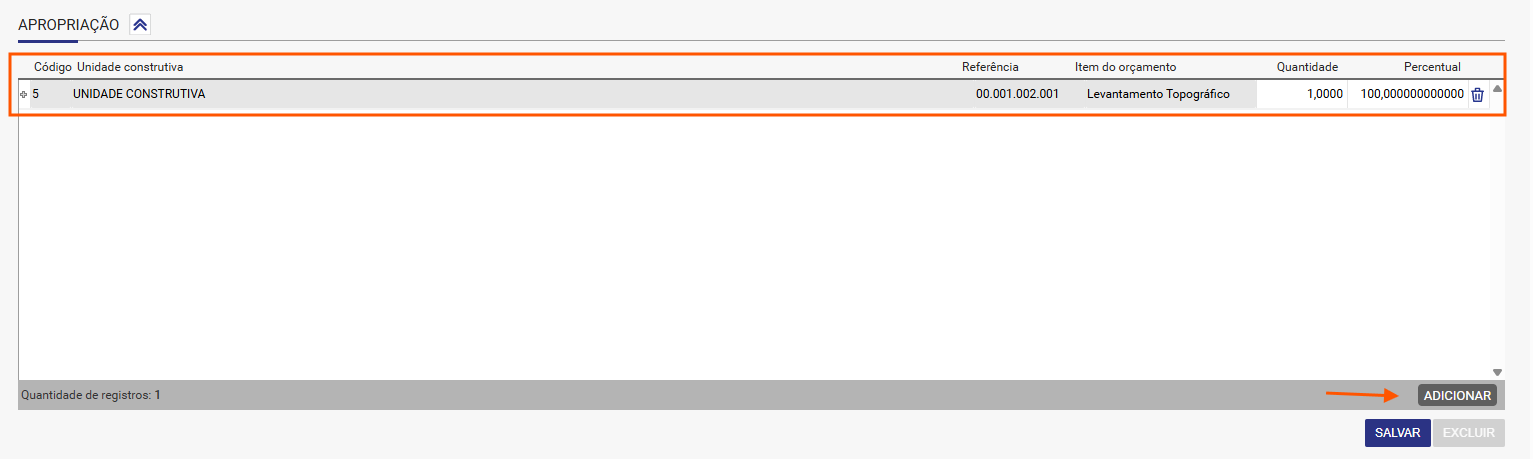
Por fim, clique em Salvar para concluir a inclusão do serviço na solicitação.
Dica! Seguem artigos relacionados.
- Como cadastrar um contrato do tipo CONTRATANTE no sistema
- Como cadastrar um contrato do tipo CONTRATADA no sistema
- Como incluir itens no contrato de Suprimentos?
- Como tornar a Previsão Financeira de Contratos obrigatória?
- Como cadastrar a Previsão Financeira de um Contrato do Módulo Suprimentos
Esperamos que este artigo tenha ajudado!