
Essa funcionalidade é essencial para manter a coerência entre o que foi planejado financeiramente e o que será executado em cada etapa do projeto.
Nesse artigo veremos como realizar esse vinculo.
Pré-requisitos
Para que esse vínculo entre a tarefa do planejamento e o serviço do orçamento possa ser realizado, é necessário que a obra já possua algumas informações previamente cadastradas no sistema.
- O orçamento da obra deve estar devidamente registrado no caminho: Engenharia > Orçamento > Planilhas.
- O planejamento da obra também já tenha sido cadastrado em: Engenharia > Planejamento > Planilhas.
A atribuição de custo nas tarefas só é permitida entre tarefas e itens de orçamento de nível 4 (serviço), portanto, o orçamento da obra deve possuir itens de orçamento de nível 4, não sendo possível atribuir custo diretamente aos níveis agrupadores do orçamento (Nível 1, 2 e 3).
O parâmetro 869 deve estar aderente as regras de negócio desejadas pela empresa.
- Parâmetro como "Não": todos os itens de orçamento atribuídos a uma tarefa deverão ter a mesma unidade de medida. Nessa situação, não seria possível atribuir como custo de uma tarefa um item de orçamento de "metro quadrado" e outro item de "verba", por exemplo.
- Parâmetro como "Sim": será possível atribuir itens de orçamento a uma tarefa mesmo que não possuam a mesma unidade de medida entre si.
- Caso sua empresa utilize a integração com Prevision, é recomendado que utilizem o parâmetro como "Sim", para aproveitar ao máximo as flexibilidades que a integração proporciona. Caso contrário, será necessário garantir que todas as unidades de medida estejam compatíveis entre si no momento de realizar a atribuição de custos na plataforma.
Passo a passo
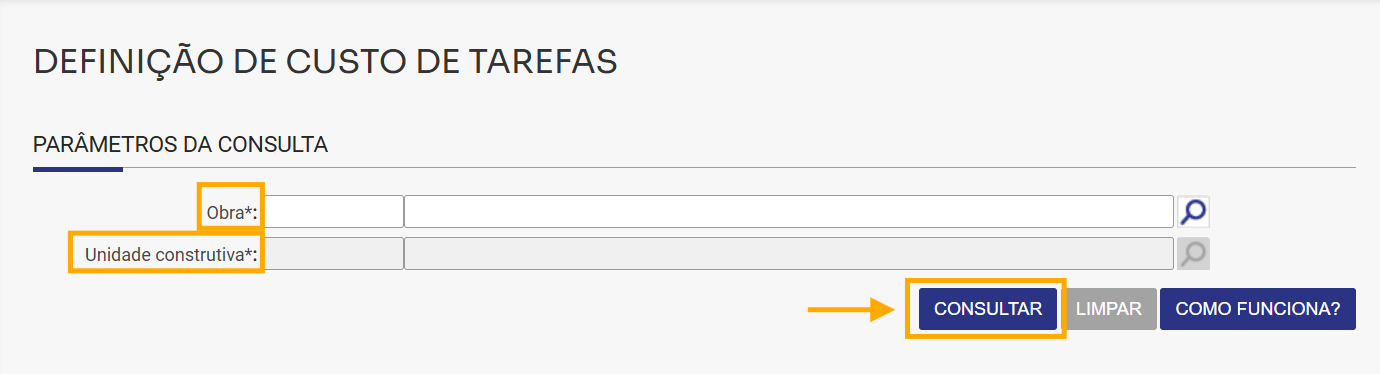
1. Acessar Engenharia > Planejamento > Definição de Custos das Tarefas. Nessa tela irá consultar pela obra e unidade construtiva desejada:
2. Em seguida o sistema trará toda a estrutura do planejamento dessa obra e a estrutura do orçamento. Para iniciar o vinculo devemos selecionar a subetapa desejada, onde será apresentado as tarefas cadastradas dentro dela. Da mesma forma, podemos fazer o mesmo para o orçamento, selecionar a subetapa onde são apresentados os serviços que estão orçados.
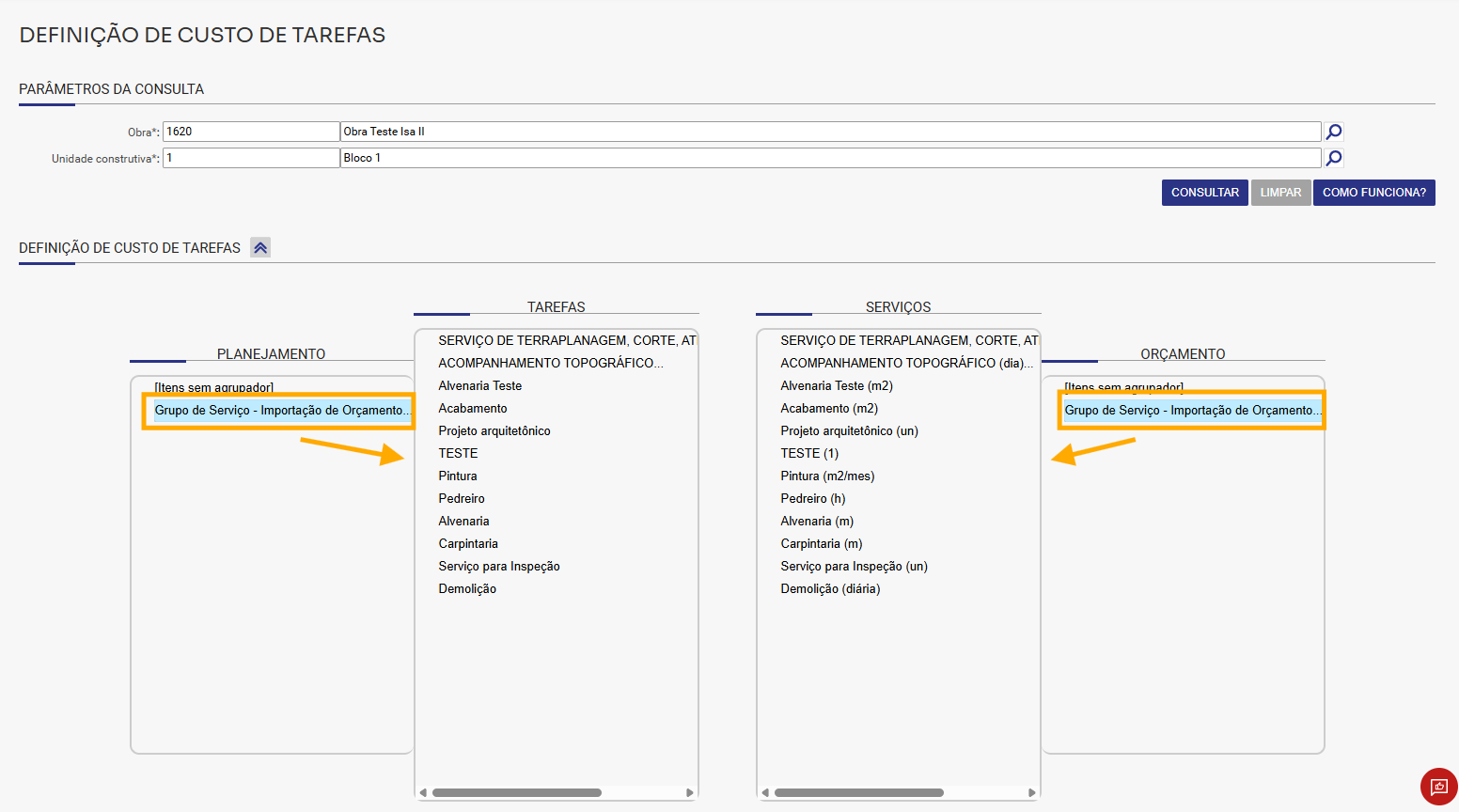
3. O próximo passo será clicar duas vezes na tarefa desejada e arrastar para dentro da tarefa o serviço que gostaríamos de vincular.
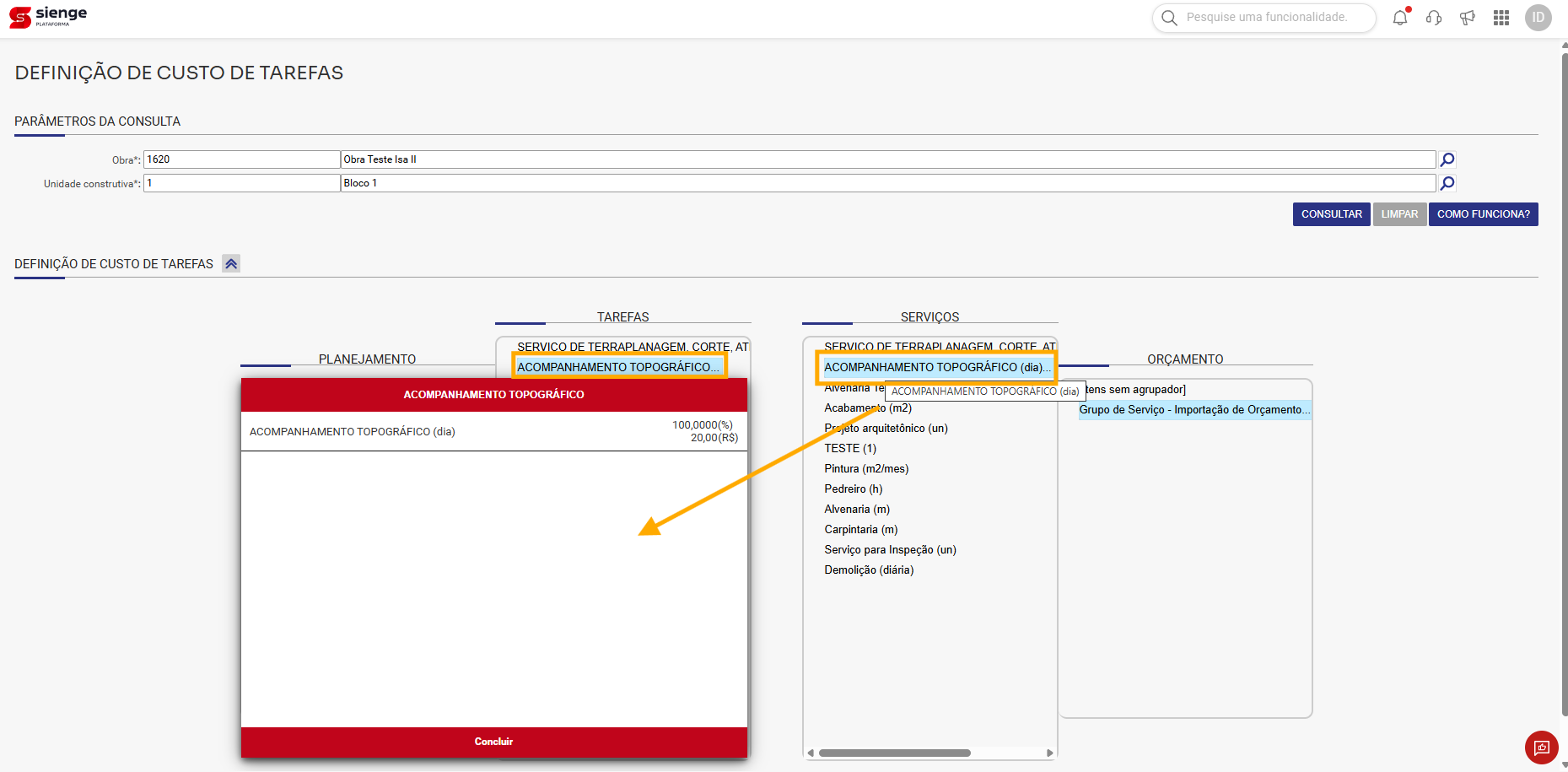
4. Após incluir o serviço dentro da tarefa, veremos que terá um campo de percentual, onde será indicado quantos por cento desse serviço do orçamento gostaríamos de associar dentro dessa tarefa. Ao preencher o percentual o sistema já apresenta o valor monetário correspondente ao percentual, como no exemplo abaixo:
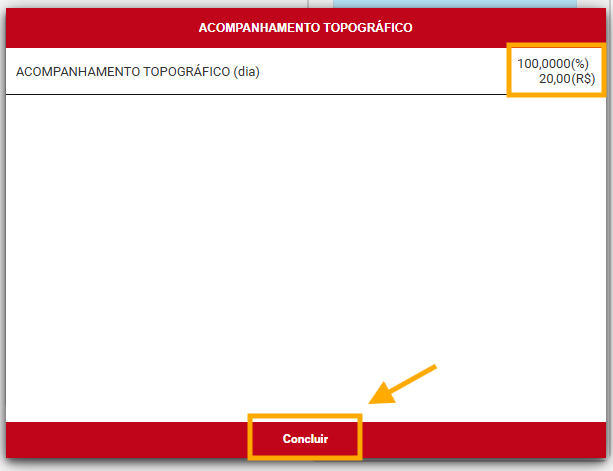
Clicando em Concluir o sistema criará o vinculo da tarefa com o serviço.
5. Outra forma de realizar esse vinculo seria dando dois cliques no serviço do orçamento, onde será apresentado todas as tarefas que esse item do orçamento já tem vinculo. Em seguida, arrastando a tarefa desejada para dentro do serviço.
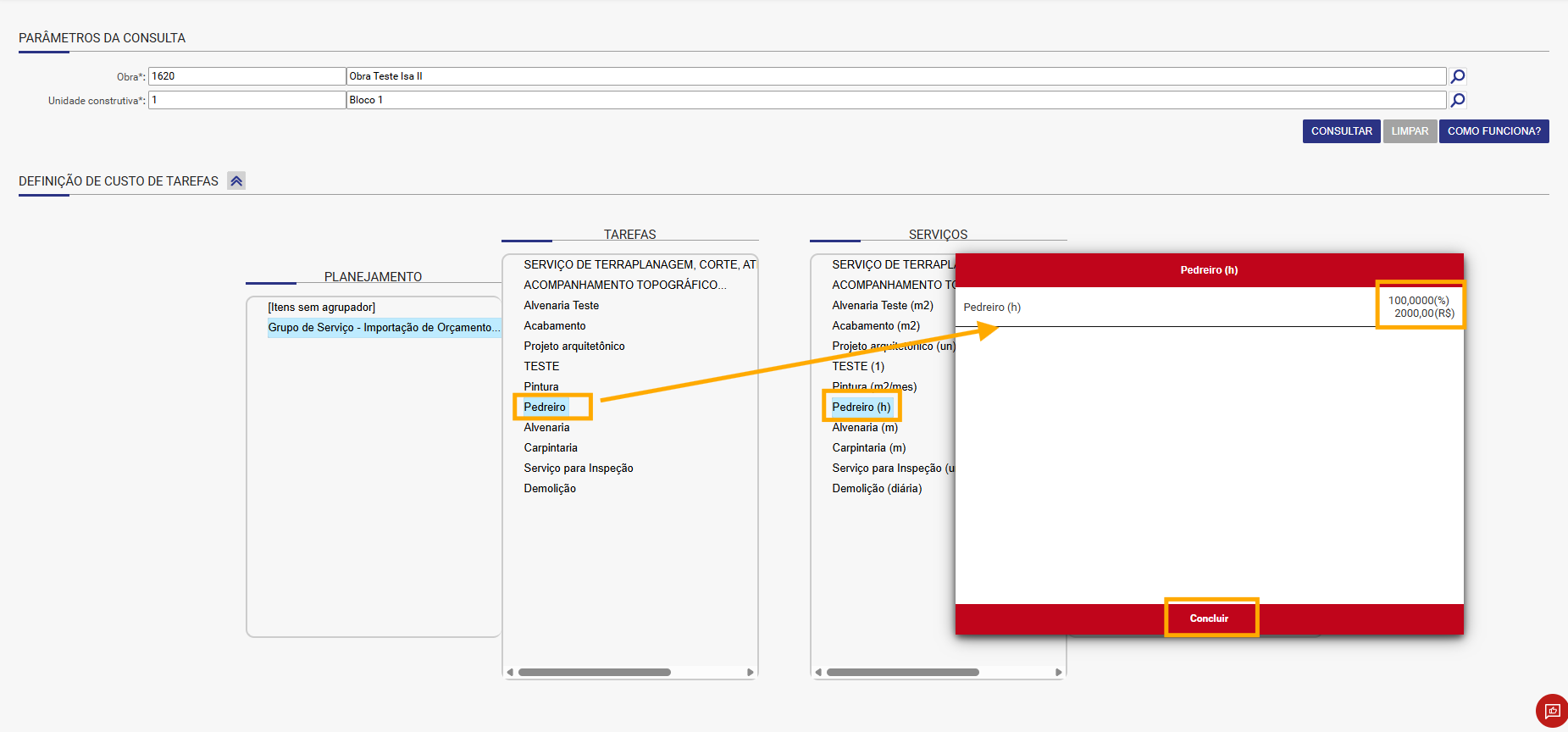
Da mesma forma que anteriormente, teremos que definir o percentual associado a essa tarefa.
Atenção! O percentual máximo de 100% de apropriação sempre deve ser respeitado ao vincular as tarefas com os serviços do orçamento, principalmente quando há mais de uma tarefa associada ao mesmo serviço.
Esse processo pode ser feito também acessando Engenharia > Planejamento > Planilhas, consultando a obra e unidade construtiva desejada.
1. Na planilha temos a opção de editar a tarefa clicando no ícone de lápis.
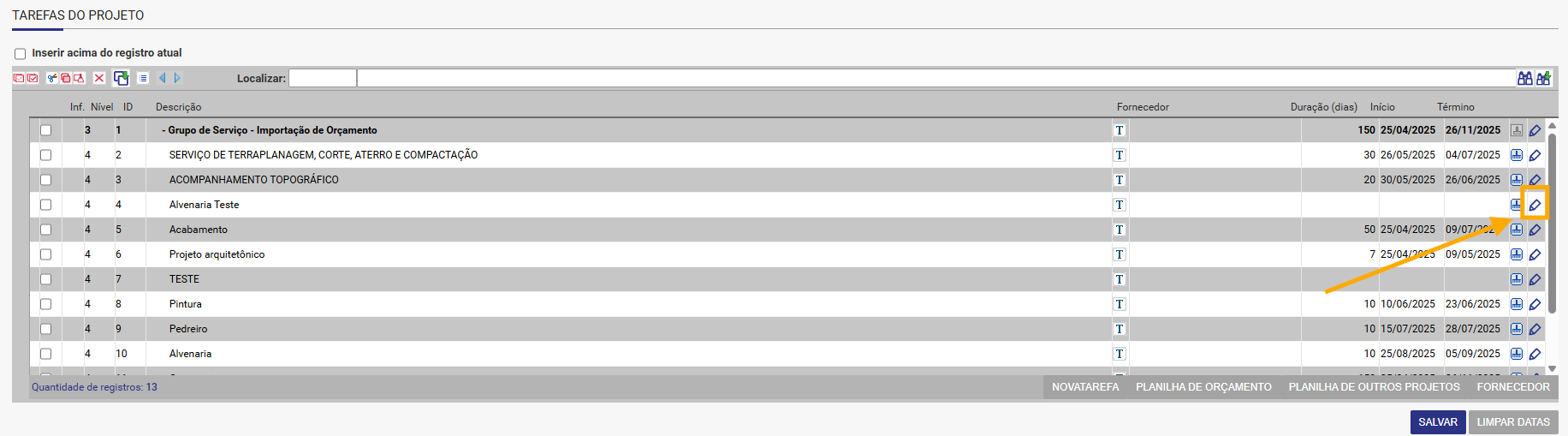
Dentro do registro da tarefa temos a aba de "Custo", nela teremos o campo de Itens do Orçamento onde podemos utilizar o botão de "Adicionar" para estar acrescentando novos serviços do orçamento os quais gostarias de vincular com essa tarefa.
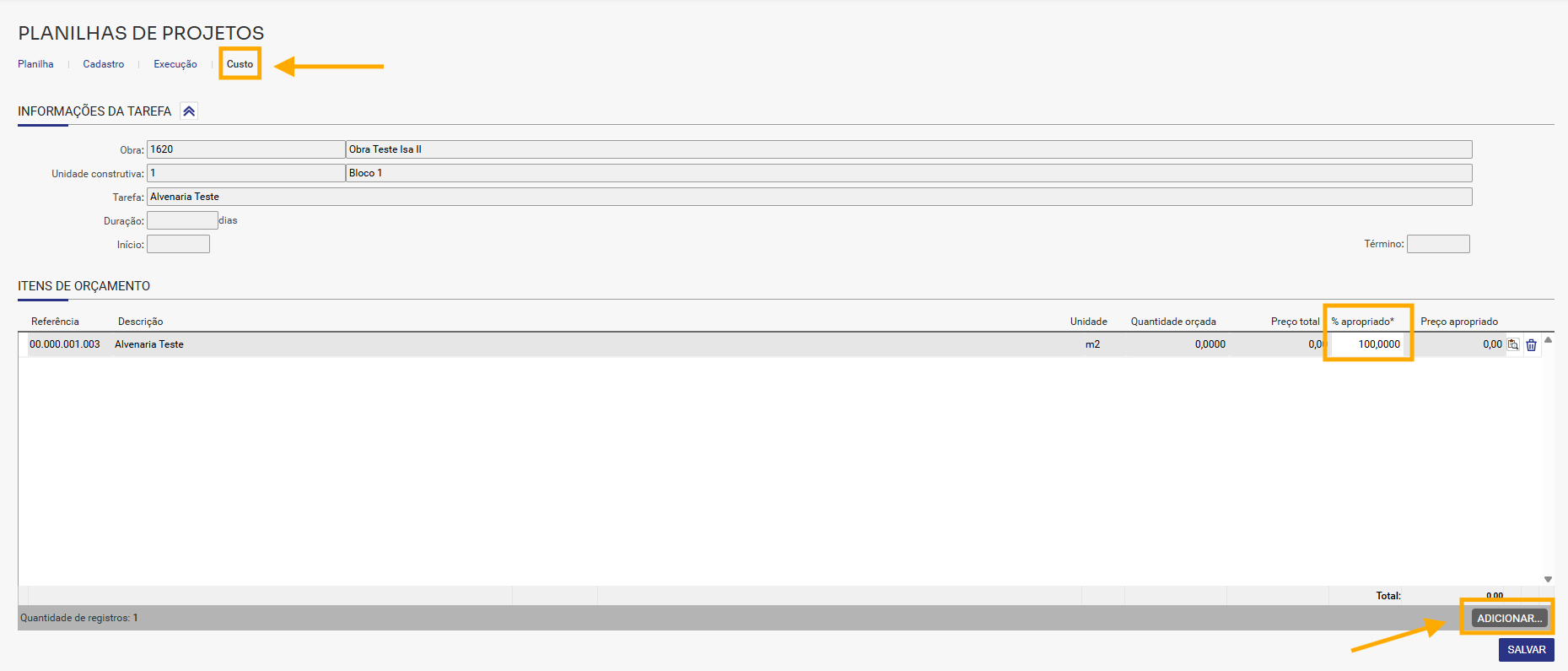
2. Assim que selecionarmos o item podemos preencher o percentual apropriado no campo "% apropriado"
Ainda há mais uma opção para definir o custos das tarefas, sendo este, através do botão na planilha de planejamento:
1. Acessando Engenharia > Planejamento > Planilhas, consultando a obra e unidade construtiva desejada. 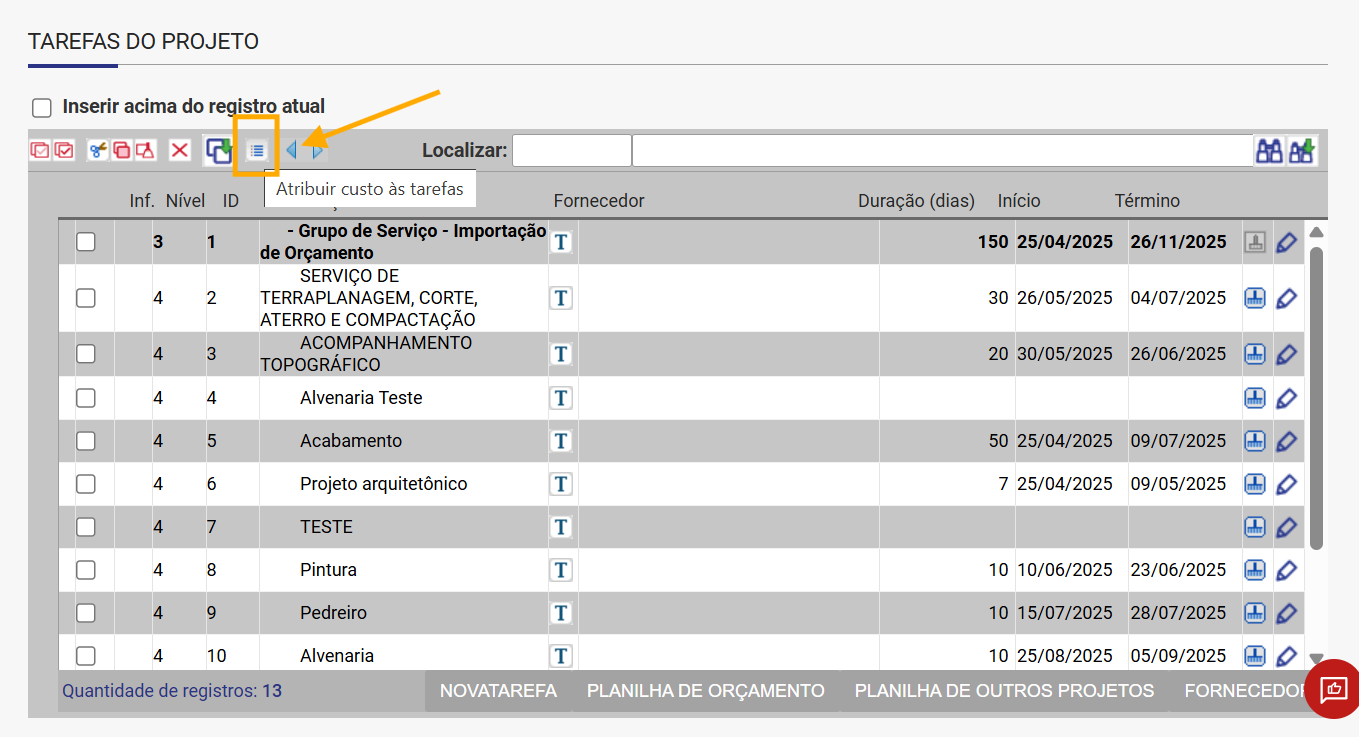
Esse botão serve para atribuir o custo a mais de uma tarefa simultaneamente, podendo ser utilizado para apenas uma tarefa. Esse processo estará excluindo qualquer atribuição que a tarefa já tenha e substituindo pela informação que preencher
2. Para utilizar o botão deve selecionar uma ou mais tarefas nas quais deseja definir o custo e depois clicar no botão "Atribuir custos às tarefas", irá abrir essa tela:
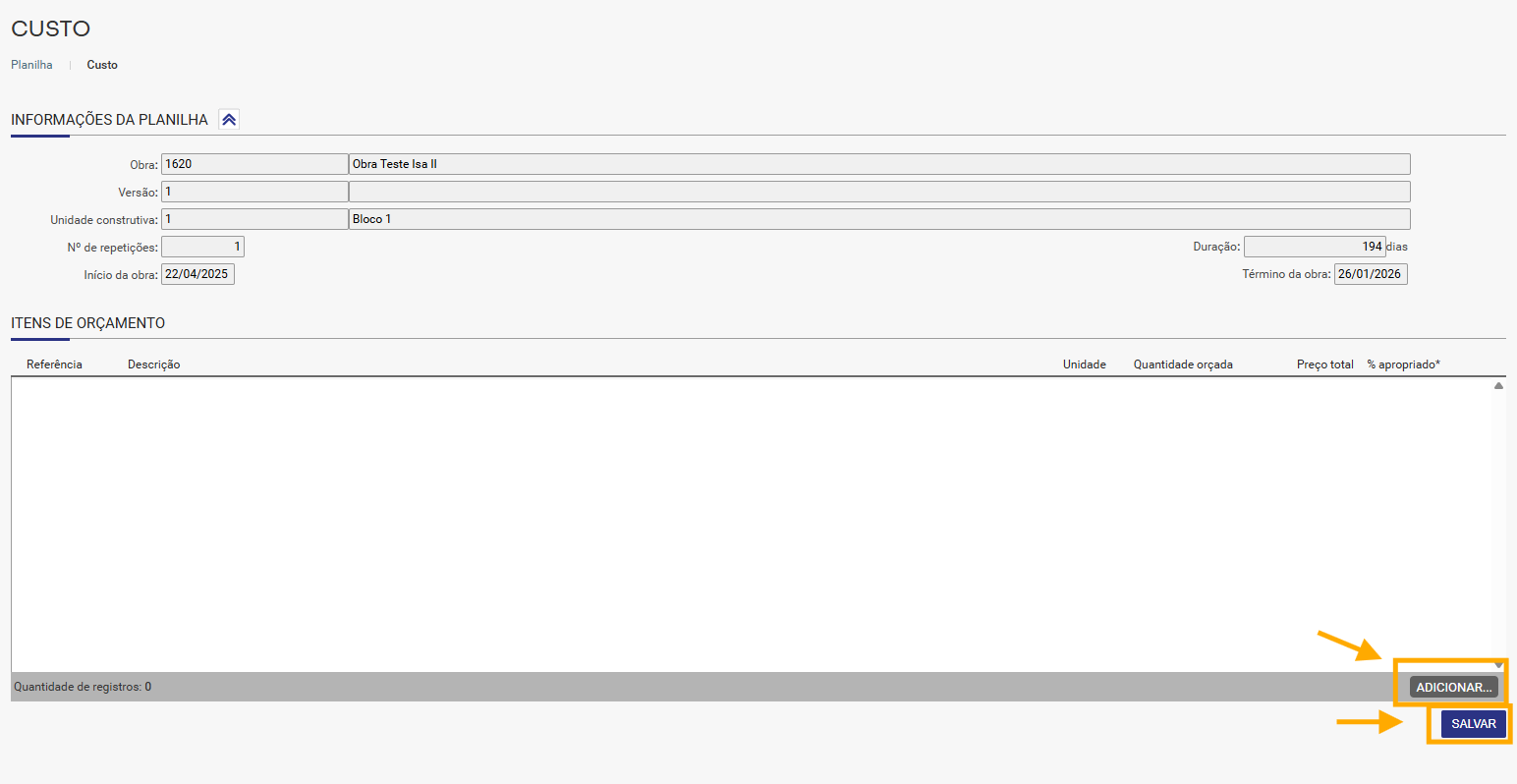
Adicionando novos itens de orçamento para fazer a atribuição de custos dessas tarefas, o sistema irá excluir qualquer atribuição que tenha sido feita anteriormente e substituir pelas informadas no campo.
Dica! Caso seja essa tela seja salva sem informar nenhum item de orçamento o sistema apenas deixará as tarefas sem nenhum atribuição de custo, seria uma forma de apagar os atribuições caso tenha sido realizadas de forma errônea.
Dica! Confira nossos artigos relacionados:
Esperamos que este artigo tenha ajudado!