
Este artigo apresenta o procedimento para cadastro do fluxo de contratos no módulo Suprimentos, permitindo a definição das etapas de aprovação, movimentação e autorização dos contratos.
O fluxo de contrato é fundamental para garantir o controle, a rastreabilidade e a conformidade dos processos internos, assegurando que as operações estejam alinhadas às políticas e diretrizes da empresa. Além disso, os fluxos podem ser utilizados para representar a situação atual do contrato dentro do processo interno, como, por exemplo, indicar sua localização física, o status no processo de assinaturas ou outras etapas de acompanhamento e validação.
Pré-requisito
- Possuir permissão nas seguintes ações em Segurança > Autorizações > Usuários/Perfis > Ações do Usuário/Perfil:
1274 - SUP-MED - Fluxo de Contrato - Consultar;
1275 - SUP-MED - Fluxo de Contrato - Salvar;
1466 - SUP-MED - Contratos - Cadastros - Fluxo - Cadastrar;
1467 - SUP-MED - Contratos - Cadastros - Fluxo - Salvar;
2476 - SUP-MED - Relatórios - Contratos - Fluxos de Contrato.
Passo a passo
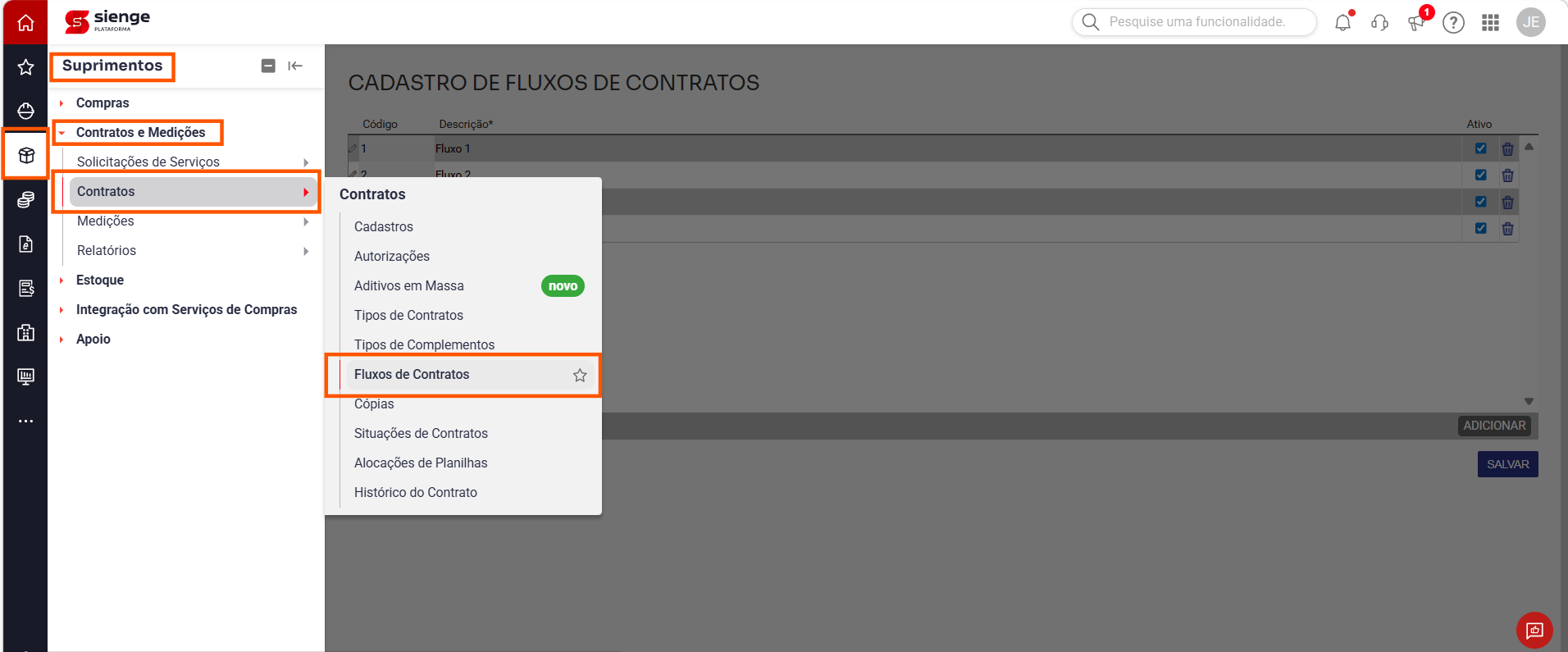
- Acesse o menu: Suprimentos > Contrato e Medições > Contratos > Fluxos de Contratos:
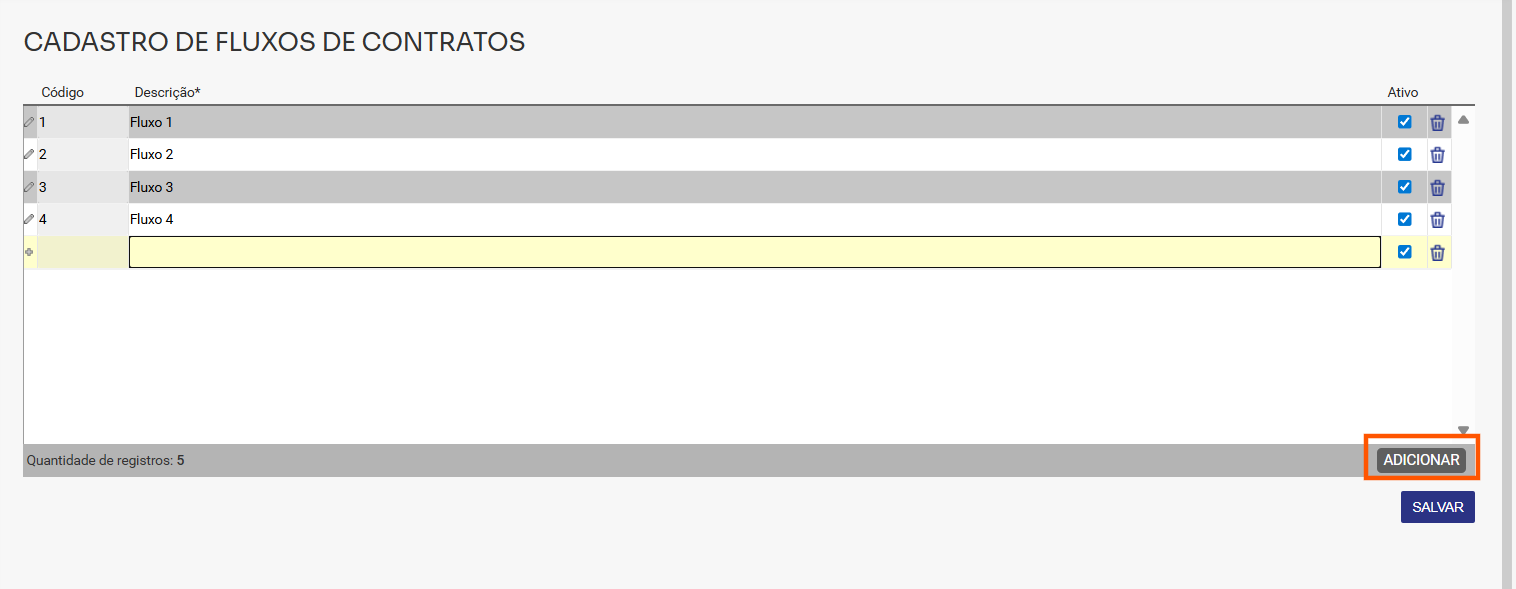
- Adicionar novo fluxo: Clique na opção “Adicionar” para incluir um novo fluxo e preencha os campos obrigatórios:
- Código: gerado automaticamente de forma sequencial.
- Descrição: insira uma descrição clara do fluxo (ex.: “Aprovação Jurídica”, “Assinatura Eletrônica”, “Recebimento Físico”).
- Ativo: marque para ativar o fluxo e permitir sua utilização nos contratos.
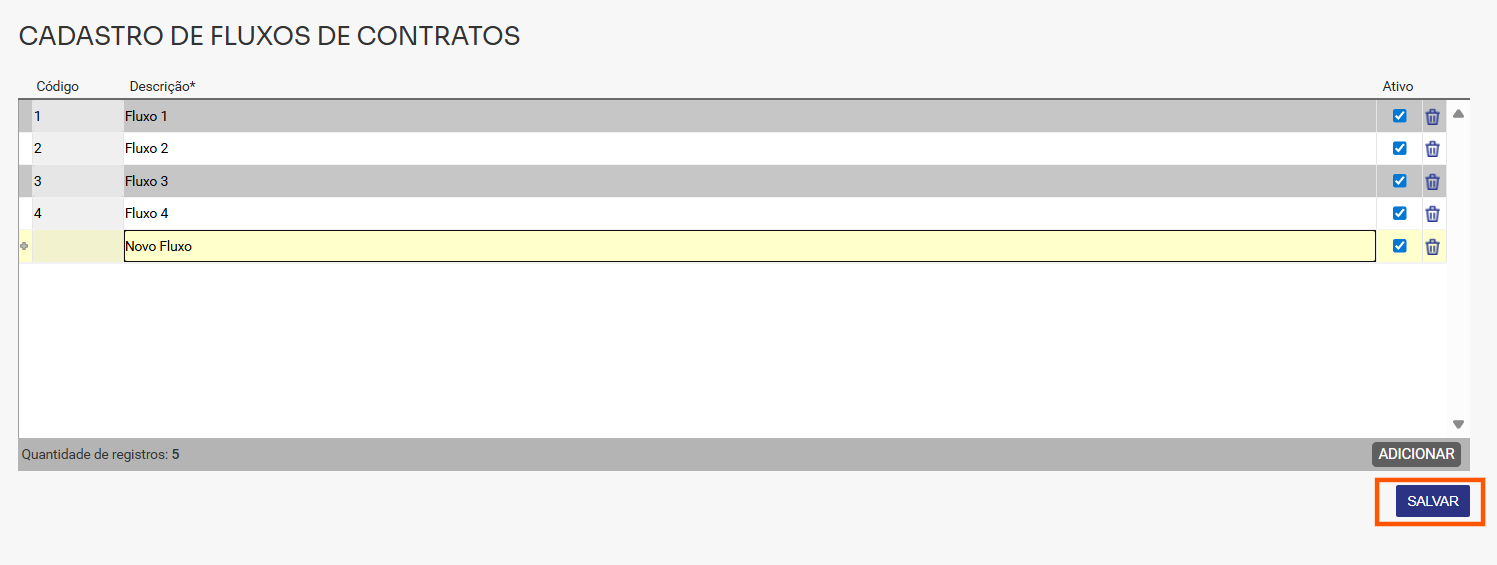
- Salvar o fluxo: Após preencher as informações, clique em “Salvar” para registrar o novo fluxo. O fluxo ficará disponível para seleção na aba de fluxos ao cadastrar ou editar contratos.
- Gerenciar fluxos existentes: Para editar um fluxo, selecione o registro desejado e altere a descrição ou status de ativação conforme necessário. Já, para excluir um fluxo, selecione o registro e utilize a opção de exclusão e depois salve a tela.
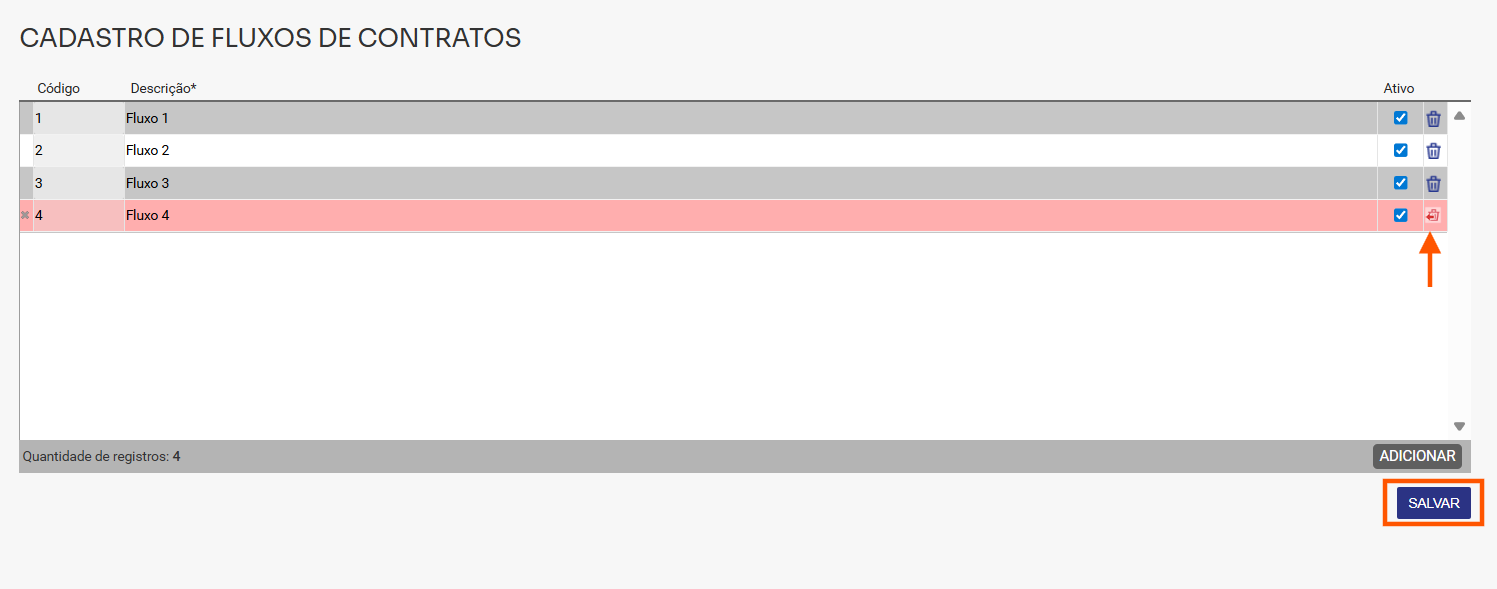
Nota! Só é possível excluir fluxos que não estejam vinculados a nenhum contrato.
Exemplo:
- Cadastro de fluxo “Aprovação Financeira” para contratos que exigem validação do setor financeiro.
- Cadastro de fluxo “Assinatura Digital” para contratos integrados com plataformas de assinatura eletrônica.
- Cadastro de fluxo “Recebimento de Documentos” para controle físico de contratos.
Dica! Confira alguns artigos relacionados:
Esperamos que este artigo tenha ajudado!