
Atenção! Vem novidade por aí! Esta funcionalidade será liberada em breve. Fique atento às próximas atualizações.
O Orçamento Empresarial pode ser criado de duas formas: manualmente, preenchendo os dados diretamente na tela, ou via importação de arquivo Excel, que permite carregar os valores orçados de uma planilha.
Em ambos os casos, o fluxo segue três etapas: seleção do tipo de cadastro, preenchimento dos dados, e revisão do resumo antes de salvar. Ao concluir, o sistema cria automaticamente a primeira versão do orçamento com situação "Em edição".
Pré-requisito
Para criar um orçamento empresarial:
- Ter perfil de elaborador na área organizacional desejada;
- Configurado em Suporte à Decisão / Apoio / Área Organizacional;
- Existir ao menos um Plano Orçamentário cadastrado ou ter permissão para criar um novo (ação código 9349, autorizado em Segurança / Autorizações / Usuários / Ações do Usuário).
Atenção! O campo Área Organizacional exibe apenas as áreas em que o usuário possui permissão de elaborador. Caso nenhuma área seja exibida, entre em contato com o administrador do sistema para verificar as permissões.
Passo a passo
Etapa 1 — Selecionar o tipo de cadastro
Acessar Suporte à Decisão > Orçamento Empresarial > Orçamento Empresarial;
Clicar em “Cadastro + Novo orçamento” para criação de um novo;
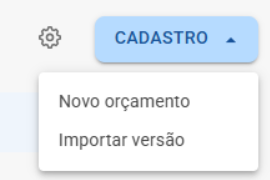
Será exibido o primeiro passo da criação: escolha de fluxo de criação manual ou por importação via arquivo de Excel:
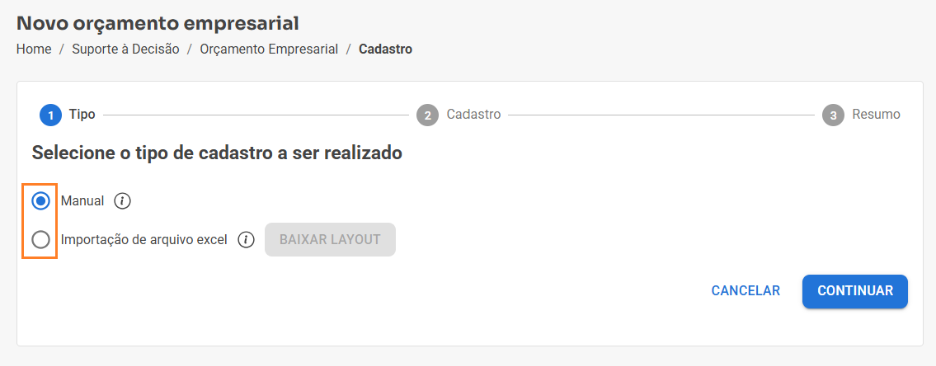
Etapa 1: seleção do tipo de cadastro (Manual ou Importação de arquivo Excel)
- Manual: preenche os dados diretamente na tela, sem upload de arquivo. Os valores orçados serão inseridos manualmente, na tela de detalhes do orçamento, posteriormente à criação;
- Importação de arquivo Excel: carrega os valores por meio de uma planilha .xlsx conforme o layout gerado pelo próprio sistema.
Etapa 2 — Preencher os dados do cadastro
Independentemente do tipo selecionado, a Etapa 2 (Cadastro) organiza as informações em quatro seções. A seguir, o detalhamento de cada uma.
1) Preencha os dados de identificação do orçamento:
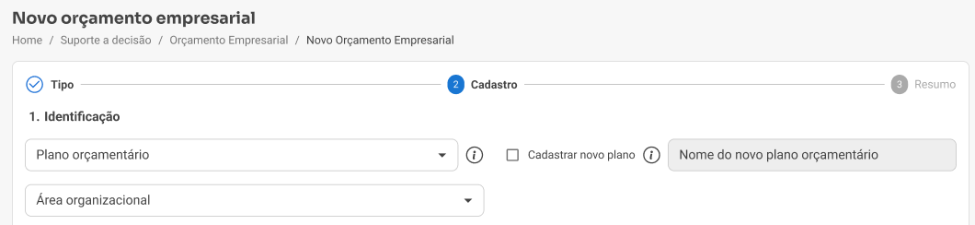 Seção de Identificação: Plano orçamentário e Área organizacional
Campo | Obrigatório | Descrição |
Plano orçamentário | Sim | Selecione um plano existente. Caso precise criar um novo, marque "Cadastrar novo plano" e informe o nome (exige permissão específica). |
Área organizacional | Sim | Exibe apenas as áreas em que o usuário é elaborador. O campo "Orçamento de" fica bloqueado enquanto a área não for selecionada. |
Manual:

Seção de Dados: Nome do orçamento, mês/ano inicial e final
Importação:

Etapa 2: Nome do orçamento e contexto do tipo de orçamento
Campo | Obrigatório? | Descrição |
Nome do orçamento | Sim (manual) / Opcional (importação) | No fluxo de importação, se não informado, o sistema gera automaticamente o nome com base na área + atributo complementar. Ex.: Controladoria - 10 XPTO. |
Mês/ano inicial | Sim | Data de início do período orçamentário (MM/AAAA). |
Mês/ano final | Sim | Data de término do período orçamentário (MM/AAAA). |
Validações de data
• A data de início não pode ser maior que a data de término.
• O intervalo entre as datas não pode exceder 5 anos.
O sistema exibe mensagem de erro e impede a continuidade caso alguma dessas regras seja violada.
3) Preencha o contexto do orçamento:
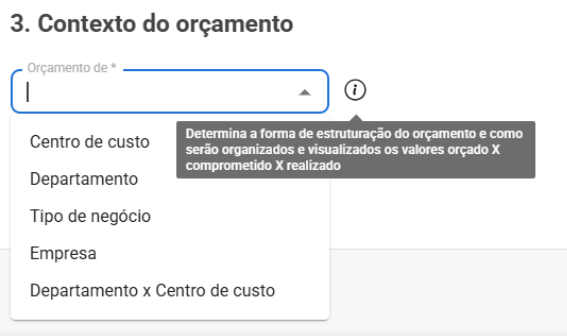
Seção de Contexto do Orçamento: “Orçamento de”
O campo "Orçamento de" define a estrutura organizacional que será usada como base do orçamento. As opções disponíveis respeitam o cadastro da área selecionada:
Opção | Estrutura considerada |
Empresa | Valores orçados por empresa. |
Tipo de negócio | Valores orçados por tipo de negócio. |
Departamento | Valores orçados por departamento. |
Centro de custo | Valores orçados por centro de custo. |
Departamento x Centro de custo | Valores orçados pela combinação de departamento + centro de custo. |
Exemplo na criação manual:

Contexto "Departamento x Centro de Custo": campos Departamento e Centro de custo habilitados
Nota! O campo de contexto do orçamento na criação via importação de planilha está no passo “2. Dados do orçamento”.
Atenção! Ao selecionar "Centro de custo e Departamento", o sistema exibe campos adicionais para informar o departamento e o centro de custo. Ambos os componentes devem estar vinculados à área organizacional selecionada.
4) Importação do arquivo (somente via Excel)
Quando o tipo de cadastro for Importação de arquivo Excel, é exibido campo para upload da planilha.
Baixar o layout da planilha
Antes de fazer o upload, baixe o layout correspondente ao tipo de orçamento selecionado. Clique em "Baixar layout", o sistema gera automaticamente uma planilha .xlsx com as colunas corretas para o contexto e o período informados.
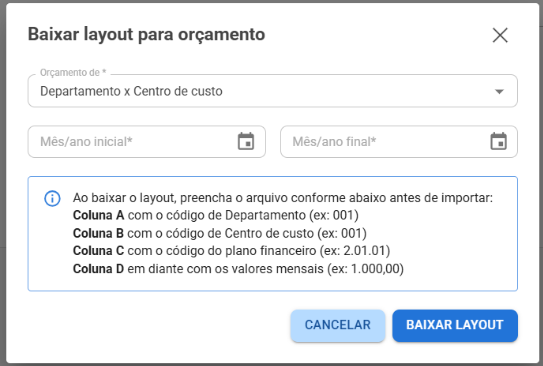
Preenchimento de informações para o modelo de planilha a ser baixado
A estrutura das colunas varia conforme o contexto:
Contexto | Coluna A | Coluna B | Coluna C | Colunas seguintes |
Empresa | Cód. empresa | Cód. plano financeiro | MM/AAAA | MM/AAAA, MM/AAAA... |
Centro de custo | Cód. Centro de custo | Cód. plano financeiro | MM/AAAA | MM/AAAA, MM/AAAA... |
Departamento | Cód. departamento | Cód. plano financeiro | MM/AAAA | MM/AAAA, MM/AAAA... |
Tipo de negócio | Cód. tipo negócio | Cód. plano financeiro | MM/AAAA | MM/AAAA, MM/AAAA... |
Depto x CC | Cód. departamento | Cód. Centro de custo | Cód. plano financeiro | Valores mensais |
5) Preencha os valores na planilha baixada e faça o upload clicando em "Escolher arquivo". O arquivo deve ser do tipo .xlsx.
Dica! Uma planilha pode gerar mais de um orçamento. O sistema cria um orçamento separado para cada código de estrutura encontrado na planilha (empresa, departamento, centro de custo etc.).
Dicas!
- Valores negativos são aceitos e serão importados pelo módulo (valor absoluto).
- Meses sem valor na planilha são importados como R$ 0,00 automaticamente.
- Não é obrigatório preencher todos os meses do período.
Etapa 3 - Validações da importação
O sistema valida a planilha em duas dimensões:
- Validação estrutural: verifica se as colunas obrigatórias existem, se os formatos de valores estão corretos e se os códigos informados existem no sistema;
- Validação de área e permissão: verifica se cada contexto informado na planilha está vinculado a uma área cadastrada e se o usuário possui permissão de elaborador nessa área. Também valida os planos financeiros conforme os parâmetros 665 (controle de plano financeiro por centro de custo) e 1293 (controle de plano financeiro por departamento).
Atenção! Erros na importação
Se forem encontrados erros, a importação é interrompida e nenhum orçamento é gravado. O sistema gera automaticamente um relatório em PDF com o detalhamento de cada inconsistência (linha, coluna e descrição do erro) para download.
Exemplos de mensagens: "Empresa não encontrada para o código informado", "Usuário não possui permissão de elaborador para a área correspondente".
Corrija os erros apontados e faça o upload novamente.
6) A última etapa exibe um resumo com todas as informações do orçamento antes de finalizar o cadastro:
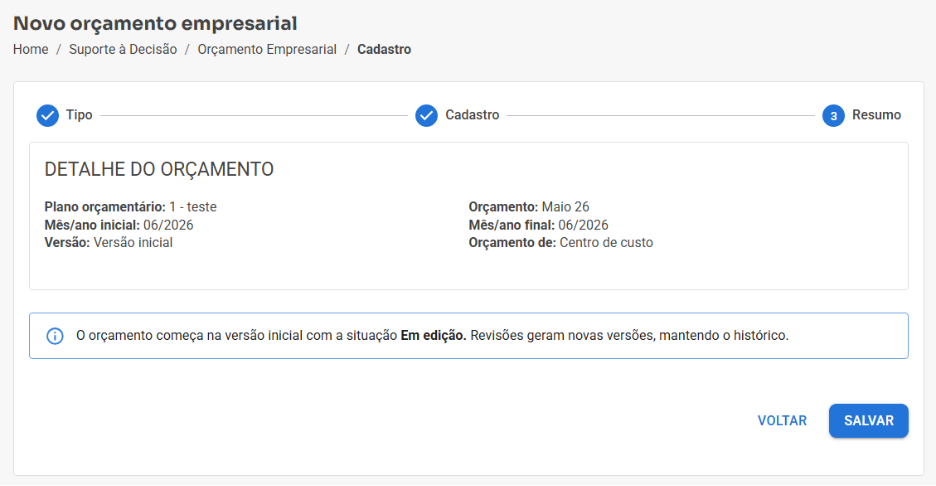
Etapa 3: resumo
- Plano orçamentário: Nome do plano selecionado ou criado;
- Orçamento: Nome do orçamento;
- Mês/ano inicial: Data de início;
- Mês/ano final: Data de término;
- Versão: Descrição da versão;
- Orçamento de : Contexto + código e nome da estrutura selecionada (ex.: Empresa 10 - XPTO).
7) O usuário pode voltar para ajustar qualquer informação ou clicar em "Salvar" para concluir.
O que acontece ao salvar?
• O orçamento empresarial é criado.
• A primeira versão é gerada automaticamente com o nome "Versão inicial".
• A situação da versão é definida como "Em edição".
O orçamento fica disponível na listagem e pode ser editado para inserção dos valores orçados (fluxo manual) ou já terá os valores carregados (fluxo por importação).
Regras de preenchimento dos valores orçados
Ao acessar a edição do orçamento para lançar os valores, o sistema aplica automaticamente duas regras que garantem a consistência dos dados: o bloqueio entre contas totalizadoras e filhas, e a disponibilidade de contas conforme o contexto configurado.
Contas totalizadoras e contas filhas — bloqueio mútuo
O plano financeiro é organizado em hierarquia: contas resultado (analíticas, nos níveis mais baixos) e contas totalizadoras (nos níveis superiores, que somam as filhas). O sistema impede que valores sejam lançados nos dois níveis ao mesmo tempo para a mesma estrutura:
- Se uma conta resultado receber valor, todas as contas totalizadoras acima dela ficam automaticamente bloqueadas para edição.
- Se uma conta totalizadora receber valor, todas as contas filhas abaixo dela ficam automaticamente bloqueadas para edição.
O bloqueio e a liberação acontecem em tempo real, conforme o elaborador digita ou limpa os valores. Ao remover o valor de uma conta, os campos relacionados são reabilitados automaticamente.
Dica! Escolha um nível de lançamento e mantenha consistência: orce nas contas analíticas (resultado) para maior detalhamento, ou nas contas totalizadoras para uma visão mais agregada.
Importar uma nova versão em orçamento já cadastrado
Além de criar orçamentos novos, é possível importar uma nova versão para um orçamento já existente via planilha Excel. Veja o passo a passo.
1) Acessar Suporte à Decisão > Orçamento Empresarial > Orçamento Empresarial;
2) Clicar em “Cadastro + Importar versão;
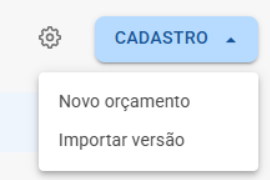
3) Etapa Dados: Será exibido o primeiro passo da importação de versão;
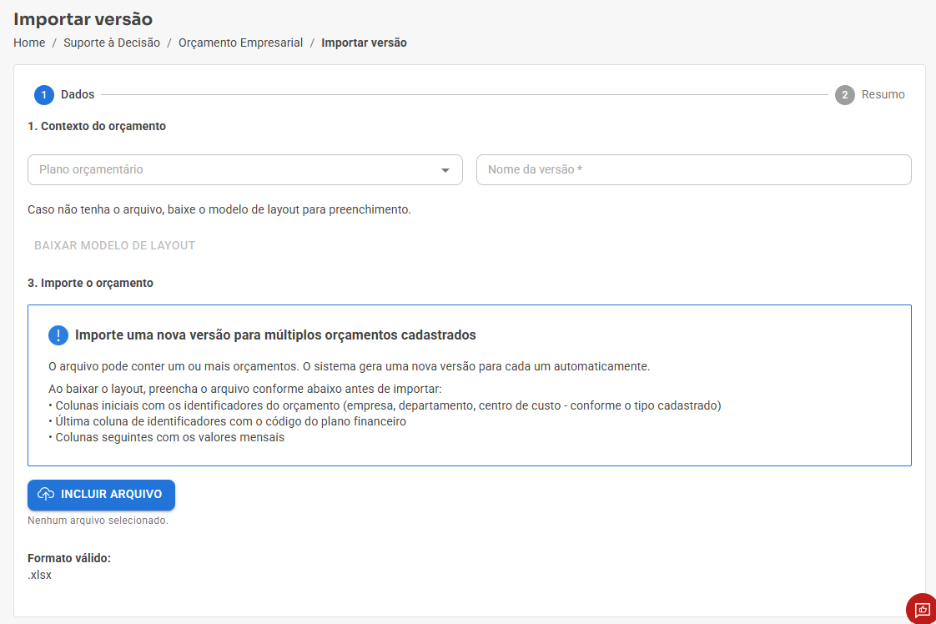
Etapa 1: dados do contexto e inclusão da planilha
- O sistema usa as datas da versão anterior já cadastrada no orçamento como período de referência;
- Nome da versão e Plano orçamentário são obrigatórios;
- O sistema valida que já existe um orçamento cadastrado para o contexto informado na planilha. Se não existir, a importação é bloqueada;
Ao selecionar "Importar", o fluxo é semelhante ao de importação de cadastro, com as seguintes diferenças:
- Se a planilha tiver valores em meses fora do período da versão, a importação é impedida.
Atenção! Ambiguidade de orçamento
Se existirem dois orçamentos com o mesmo contexto no plano orçamentário identificado (ex.: dois orçamentos para o mesmo departamento no mesmo plano), a importação da versão não será realizada e o erro será informado no relatório de inconsistências.
Cenários comuns
- Criar orçamento manual para um novo plano
A equipe de controladoria precisa criar o orçamento anual de uma nova área. Seleciona o tipo "Manual", marca "Cadastrar novo plano" e informa o nome do plano. Após definir dados, contexto (ex.: Departamento) e salvar, o orçamento fica disponível em "Em edição" para preenchimento dos valores.
- Importar orçamento de múltiplas empresas
A empresa precisa orçar para 5 empresas diferentes no mesmo plano. Baixa o layout "Empresa", preenche uma linha por empresa com os respectivos planos financeiros e valores mensais. Após o upload, o sistema cria automaticamente um orçamento separado para cada empresa encontrada na planilha.
- Atualizar o orçamento com uma nova versão revisada
No segundo semestre, os valores foram revisados. Ao invés de criar um novo orçamento, o elaborador usa "Importar versão" no orçamento já existente, informa o nome da nova versão e faz o upload da planilha atualizada. A nova versão é criada com situação "Em edição", sem afetar a versão anterior.
Dica! Artigos relacionados:
Em breve - Como consultar e visualizar orçamentos no Orçamento Empresarial
Em breve - Como editar orçamentos empresariais já cadastrados?
Em Breve - Como funciona o fluxo de aprovação do Orçamento Empresarial?
Em breve - Orçamento Empresarial: Como definir e gerenciar a Meta Orçamentária
Em breve - Orçamento Empresarial: Como usar o Dashboard de Orçamentos?
Em breve - Como realizar configurações no Orçamento Empresarial?
Esperamos que este artigo tenha ajudado!