
Este artigo tem a finalidade de demonstrar como é possível visualizar o usuário que realizou alterações no sistema de configurações de autorizações de solicitações de compra no módulo suprimentos por meio de auditoria do sistema.
Passo a passo
2. Na tela da auditoria preencher da seguinte forma:
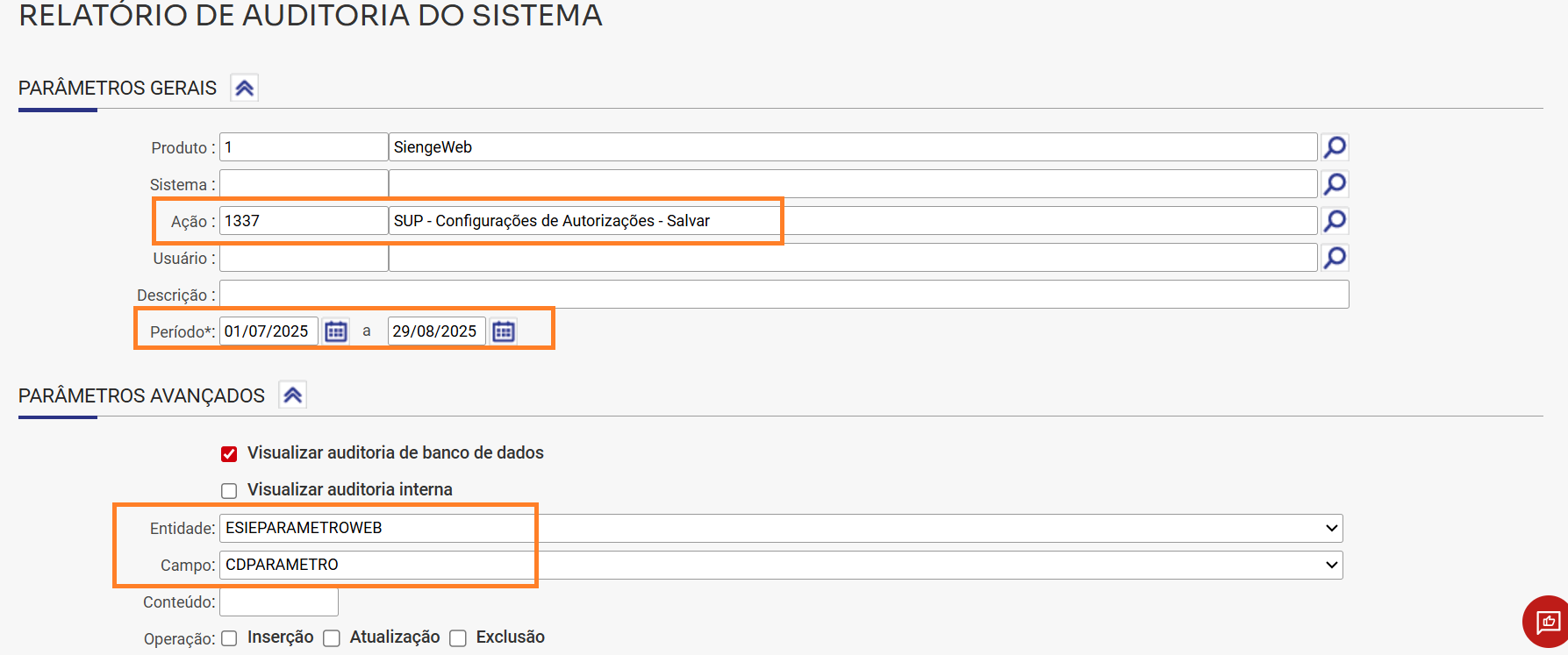
Ação: 1337
Entidade: ESIEPARAMETROWEB
Campo: CDPARAMETRO
Conteúdo: Para cada flag, temos um número específico para preenchimento:
- 781 - Sempre enviar aviso ao solicitante
- 782 - Ao enviar um aviso enviar também um e-mail com as notificações de autorização de solicitações de compra
- 679 - Ao enviar um aviso enviar também um e-mail com as notificações de reprovação de solicitações de compra
- 442 - Utilizar controle de alçadas
- 439 - Permitir autorização de solicitações de alçadas inferiores
- 440 - Restringir apresentação de solicitações não autorizadas conforme definição das alçadas
- 1018 - Considerar para autorização das solicitações somente a configuração de alçada do usuário
- 772 - Separar por departamento o controle de alçadas
- 809 - Definir alçadas por valor
Cada um desses códigos numéricos se refere a alteração feita nas flags para solicitações de compra disponíveis em Suprimentos / Apoio / Configurações de Autorização. 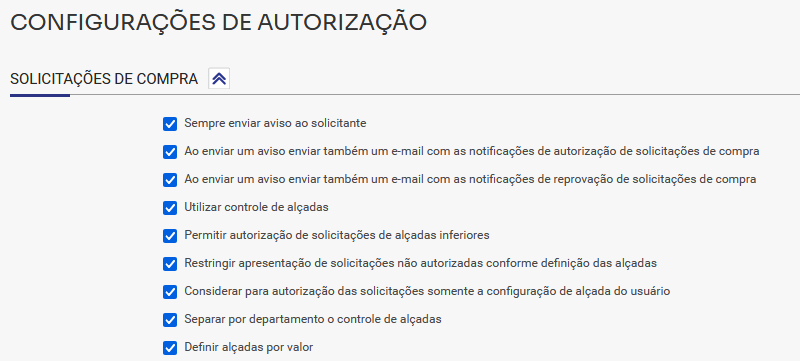
3. Por fim, ao realizar a consulta, o sistema vai captar todos os resultados dentro do período, mostrando quais parâmetros foram alterados e o usuário responsável por cada ação indicada.
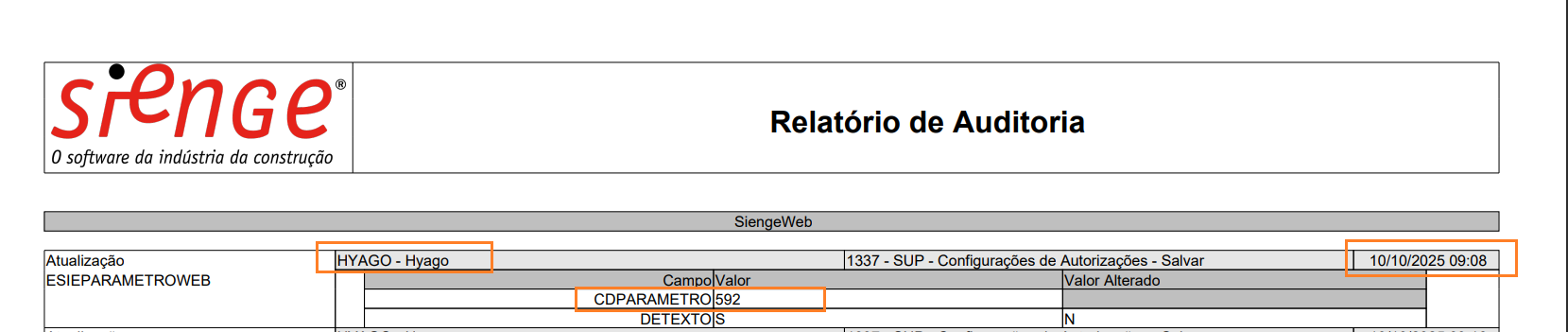
Atenção! Valide o período desejado antes da emissão do relatório de auditoria.
Nota! Os dados de auditoria do sistema permanecem salvos durante os meses definidos no Parâmetro 1034 - Exclusão de dados das Auditorias de Sistema e de Login, em Segurança > Administração > Parâmetros.
Dica! Confira como emitir nossas demais auditorias de sistema:
Esperamos que este artigo tenha ajudado!